 ClipReel
対話型ビデオエディター
エディターを開く
よりタイトなカット、被写体背後のタイトル、新しいショットをリクエスト。タイムラインに適用する前に各変更をプレビューできます。
チャットで変更を指示
タイトル、マスク、モーション、字幕
光、設定、スタイルを変更
プレビュー、適用、微調整
人気の動画クリエイターのために設計。
タイトルの背後回り込みや被写体追跡、ショットの速度変化などが可能です。チャットで始めて、タイムラインで細部を調整します。
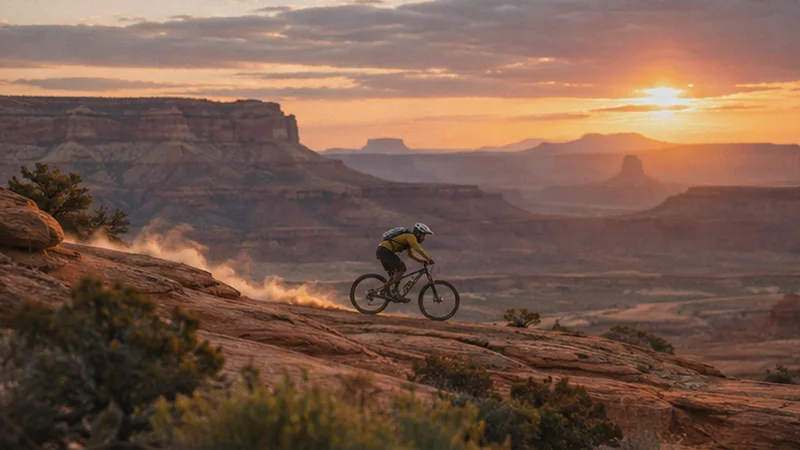


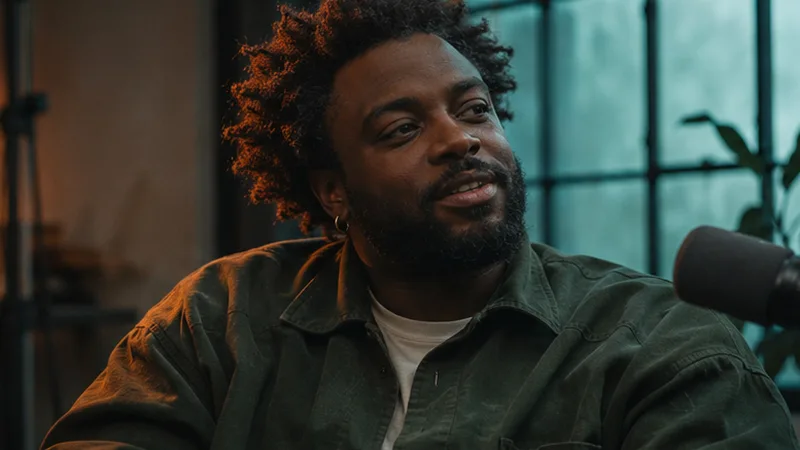
トリミング、カラーグレーディング、プッシュイン、クロスフェード、ローワーサード、フィルムグレイン、縦動画用のリフレームなどもリクエスト可能です。
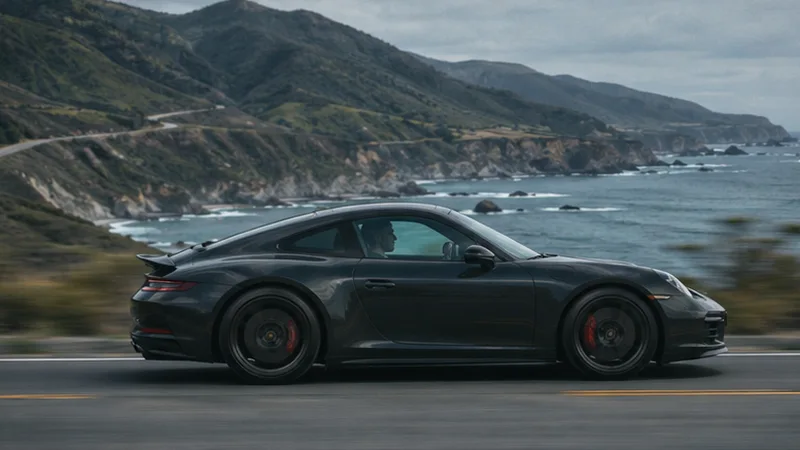
ClipReelにショットの背景、照明、スタイルの変更を指示します。新しいテイクを元映像と比較し、別の指示を出して調整できます。
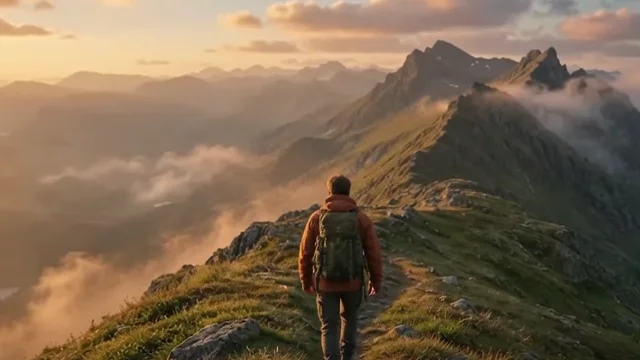
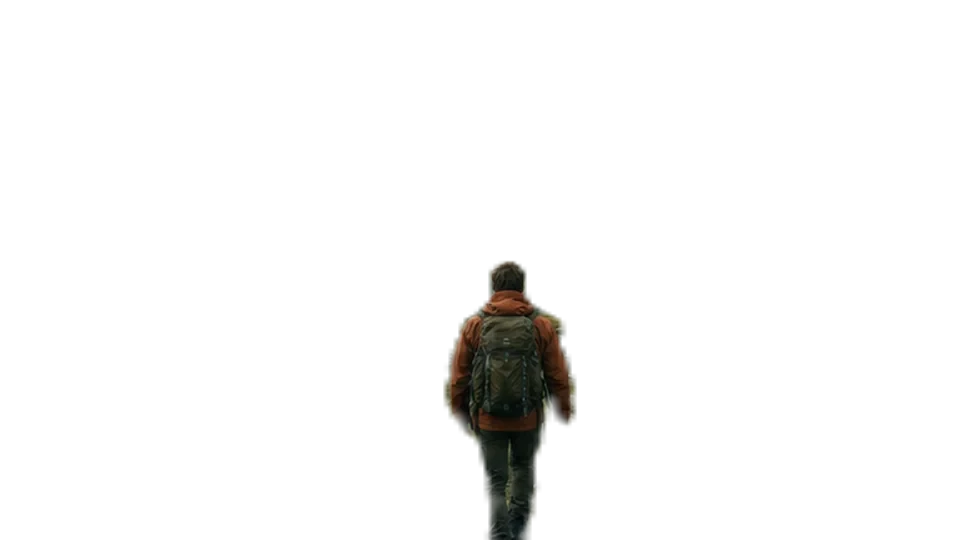
「ショットに暖かい夕焼けの空を追加して。ハイカーとカメラの動きはそのままにして」
ショットのリミックスを試すはい。ClipReelに映像をインポートし、ショットを選択して、チャットで変更内容を指示してください。「最初の2秒をトリミングして、終了タイトルを追加して」といったプロンプトが使えます。提案された編集をプレビューし、希望通りの内容を適用してください。 チャットで何を聞けばいい?
登録せずにサンプルプロジェクトを開き、クリップを読み込んでチャット内で編集を試すことができます。無料ツールもアカウントなしで利用可能です。プロジェクトや映像をオンラインで保存したい場合にアカウントを作成してください。 無料の動画ツールを試す
音声を含むクリップを選択し、「このクリップから長い間を削除して」とチャットに入力してください。ClipReelが静かな範囲を検出し、カットを提案します。結合部分をプレビューで確認し、息継ぎや意図的な間が自然に聞こえるか確認してください。 インタビュー編集のプレイブックを読む
SRTまたはVTT形式の字幕ファイルを読み込むか、チャットにテキストと時間範囲を入力してください。ClipReelは言葉が表示されるタイミングに合わせてハイライトできます。字幕レイヤーを選択して、ハイライトの色を変更したり、位置を高くしたりできます。 字幕のプレイブックを読む
チャットで「シーケンスを9:16にリフレームして」と依頼してください。各ショットを確認し、インスペクターでトリミングや位置を調整して、重要なアクションがフレーム内に収まるようにします。書き出す前に、スマホサイズで字幕をプレビューしてください。 縦向き動画のワークフローを見る
ショットを選択し、「0:01から0:05まで、『RIDGELINE』というタイトルをハイカーの後ろに配置して」といったリクエストを入力します。人物がテキストと重なるフレームをプレビューし、タイトルの配置とタイミングを調整します。 タイトルエフェクトを見る
チャットで追従ラベルを依頼し、編集を適用してから、モニター上でオブジェクトの目立つポイントを選択してください。クリップを確認してラベルの軌跡をチェックします。無地の表面よりも、模様のある点の方がうまく追従します。 追従ラベルの例を見る
チャットで「ショットをリミックス」を選択し、短い抜粋を選んで変更内容を記述します。「空を温かい夕日のような見た目にして。被写体とカメラの動きは維持して」といった指示を試してください。新しいテイクを元と比較してから、抜粋を置き換えます。 ショットリミックスのプレイブックを読む
「冒頭に山の尾根のドローンショットを追加して」のように、場所を指定してショットを依頼してください。ClipReelがプレビューを開き、生成されたテイクを確認してタイムラインに追加できます。 ショット生成のプロンプトをもっと見る
はい。クリップ名を指定するか、各変更の時間コードを入力してください。例えば「最初の1秒をカットし、9:16にリフレームし、0:03にタイトルを追加して」といった指示が可能です。提案された変更内容を選択してプレビュー・適用できます。適用したエフェクトは、追加の指示で修正可能です。 編集プロンプトの例を見る
エディターで「書き出し」を選択し、1080pを選択してください。ブラウザでMP4が利用可能な場合はMP4を選択するか、WebMを使用してください。ClipReelはClipReelのウォーターマークを追加することなく、選択したアスペクト比でカットを書き出します。 書き出しガイドを読む
はい。プロジェクトからサインインして、現在のカットをアカウントに保存してください。ClipReelはタイムライン、ソースメディア、チャット履歴を保存します。別の端末で同じアカウントにサインインし、保存したプロジェクトを開いてください。 クラウドプロジェクトについて読む
クラウドプロジェクトを保存すると、メディアはお客様のアカウントに保存されます。チャットでの編集には、メッセージと関連するタイムラインの詳細、および添付した際のフレームサンプルが使用されます。ショットをリミックスする際は、選択した短い抜粋のみを処理します。 チャットとプライバシーについて読む