 ClipReel
撮影していない映像が必要な場合は「新しいショット」を使用し、既存のショットの照明、設定、外観を変更したい場合は「ショットをリミックス」を使用します。前後のクリップの間でそのショットがどのような役割を果たすべきか考えましょう。
新しいショットの内容と配置場所を指定する
被写体と設定を指定し、カメラアングルや動きを説明し、ショットの挿入位置を伝えます。ワイドな確立ショットは、クローズアップの前に場所を説明するのに適しています。インサートショットの場合は、視聴者に見せるべき対象物や動作を記述してください。
新しいショットをリクエストすると生成プレビューが開きます。挿入ポイントを確認し、利用可能な長さと解像度を選択して、カットに追加する前にテイクを確認しましょう。
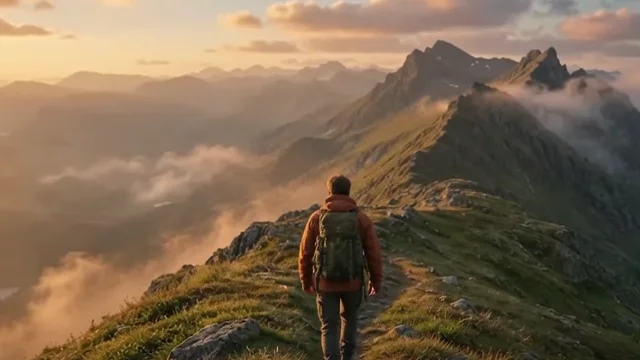
「冒頭にAIドローンショットを追加して。日の出の霧深い山の稜線を滑空し、頂上を映し出して。」
編集チャットで試すリミックスする短い範囲を選択する
元のショットを選択し、チャットで「ショットをリミックス」を選択して、変更したいフレームの開始位置と終了位置を設定します。短く連続した抜粋の方が、結果を判断しやすくなります。最初の文で変更したい内容を、2つ目の文で維持したい内容を伝えてください。
照明の変更については、方向、暖かさ、時間帯を指定します。設定の変更については、場所とフレーム内に残したい内容を記述してください。連続性が重要な場合は、既存のカメラの動きも含めましょう。
「ショットに暖かい夕焼けの空を追加して。ハイカーとカメラの動きはそのままにして」
編集チャットで試すカットポイントで両方のテイクを比較する
オリジナルと新しいテイクを再生します。被写体の顔、手、輪郭、または読み取り可能にしておくべき製品ロゴの周辺をスクラブ再生します。動き、色、露出が前後のショットと連続しているか確認してください。
テイクをオプションとして保存するには「メディアに追加」を選択します。配置場所が決まったら「タイムラインに適用」を選択します。リミックスの場合は、元の音声を維持するか、利用可能な場合は生成された音声を使用するかを選択できます。
具体的な修正を加える
ビデオクレジットがある場合は、新しいテイクに対して1つの変更点を指定できます。「ジャケットのオレンジ色の光を抑えて、空の暖かさはそのままに」のように指示すると、指示全体を繰り返すよりもチャットに明確に伝わります。
スタータープレビューでは、360pで3秒間の映像が提供されます(在庫状況による)。クレジットを消費してより長く、高解像度のテイクを生成する前に、構図と連続性のテストに使用してください。適用後は、文脈の中で承認したテイクを確認しましょう。
編集チャットで試す
送信準備が整ったメッセージ例を含むサンプルプロジェクトを開くか、独自の映像をインポートしてください。
編集チャットを開く