 ClipReel
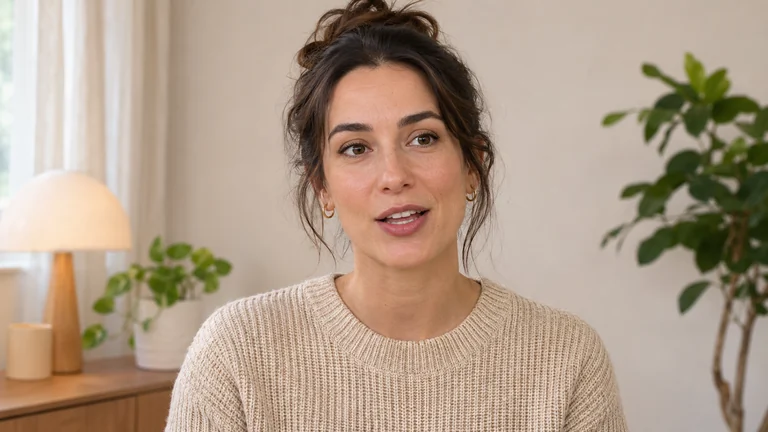
タイミング調整済みの字幕ファイルを使用するか、チャットで入力できる短い一行から始めましょう。字幕を編集の一部として扱います。各フレーズに十分な表示時間と読みやすいサイズを確保してください。
スタイルを決める前にタイミングを設定する
メインのカットが確定した後にSRTまたはVTTファイルをインポートし、タイムスタンプを言葉に合わせます。一行の例では、タイムライン上で文の開始と終了位置を確認してください。チャットでその時間内に言葉を追加するよう依頼します。
各キューを文の最初から再生します。話し終わった後に言葉が表示される場合は、キューのタイミングを調整してください。自然なフレーズで区切り、一目で意味が通じるようにします。
“0:02から0:05まで「次のショットはここから」というアニメーション字幕を追加してください。”
編集チャットで試す小さな画面で読んでみる
映像に合わせて、各行を読みやすい短さに保ちます。文字と背景のコントラストを高くすることから始めましょう。シーンの切り替わり前後のフレームを確認してください。暗い壁で機能したスタイルが、明るい窓の前では見えなくなることがあります。
スマホの幅でレンダリングをテストします。顔やラベル、重要な製品詳細が隠れる場合は、字幕レイヤーを上下に動かしてください。画面端の再生コントロール用に余白を残しておきます。
“選択した字幕を白に変更し、少し上に移動してください。”
編集チャットで試すハイライトを使って視聴者が行を追えるようにする
話者が速い場合、アクティブな単語をさりげなくハイライトすると視線誘導に役立ちます。元のテキストと読みやすい字幕色を選んでください。ClipReelはタイミングに応じて単語を配置するため、短いキューを使うと速いフレーズを正確に強調できます。
対談のカットでは、字幕のスタイルと配置を統一します。初登場時にはロアサード(画面下部)で名前を表示しましょう。
“選択した字幕をライム色に変更し、現在のタイミングを維持してください。”
編集チャットで試すミュート状態でエクスポートを確認する
音声なしでカットを一度確認します。フラッシュのように速すぎる行、画面外にはみ出たテキスト、主要なアクションを隠している字幕がないか探します。最も問題のある箇所から修正し、エクスポート後に全体を再度確認してください。
編集チャットで試す
送信準備が整ったメッセージ例を含むサンプルプロジェクトを開くか、独自の映像をインポートしてください。
編集チャットを開く