 ClipReel
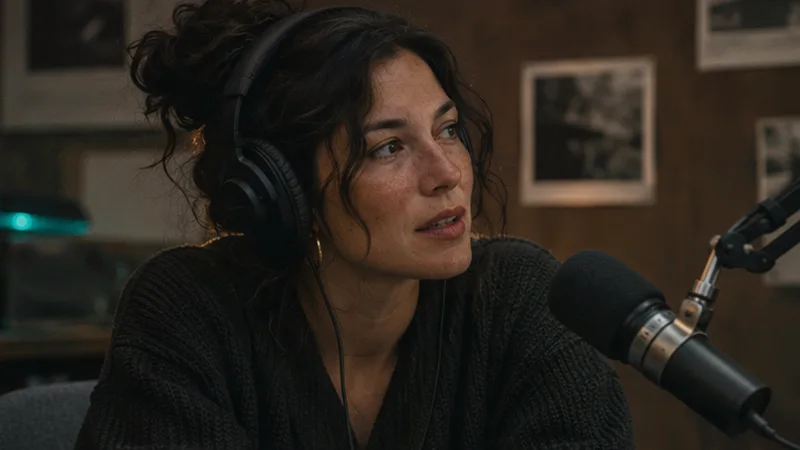
会話から一つの完結した考えを選びます。開始時間、結論に至るセリフ、そして終わりの最適な場所を見つけます。優れたクリップとは、質問を聞いていない人にも意味が通じるものです。
完結した回答にマークを付ける
録音を再生し、話者が回答の主題を述べている箇所を確認します。もし最初のセリフが「それ」や「彼ら」で始まり、質問がないと意味が通じない場合は、開始位置を早めるか、文脈を補足する短いタイトルを追加してください。
開始時間と終了時間を書き留め、チャットにその地点で分割するよう依頼します。その箇所を選択し、単体でプレビューします。最初の言葉の直前の自然な呼吸と、最後の言葉の終わりは残しておきましょう。
「選択した動画を0:11.2と0:24.6で分割して。」
編集チャットで試す話し手を急がせずに無音部分をカットする
対話クリップを選択し、チャットに長い休止を取り除くよう依頼します。提案された範囲を確認し、ヘッドフォンを使ってつなぎ目付近を再生し、吸気音のカットや室内の音の変化が不自然でないか確認します。セリフを理解しやすくするためや、2つのアイデアを分けるための間は残してください。
特定の休止を取り除く場合は、タイムライン上の秒数範囲を指定します。複数の範囲を取り除く際は、後の時間指定がずれないよう、後ろから前へ順番に確認してください。
「選択したクリップから長い休止を取り除いて。適用前にカット箇所をプレビューして。」
編集チャットで試す話者を紹介し、字幕をスタイル設定する
話者が最初に登場する際、名前と役職を表示する下側テロップ(ロワーサード)を追加するよう依頼します。表示時間(例:0:01から0:04)を指定してください。テロップと字幕が両方表示される際、重ならないように確認します。
録音から字幕ファイル(SRTまたはVTT)をインポートするか、特定のタイミングでテキストを入力します。字幕を選択し、スタイルや位置を調整するよう依頼します。一度再生して強調される言葉のタイミングを確認し、話者が不自然な間を取っている箇所などは微調整します。
- 「0:01から0:04の間、『Maya Patel · ディレクター』という下側テロップを追加して。」
- 「インポートした字幕を白に設定し、表示位置を上に移動して。」
「0:01から0:04の間、『Maya Patel · ディレクター』という下側テロップを追加して。」
編集チャットで試す編集後の音声と内容を確認する
音ありと音なしでそれぞれ一度ずつ視聴します。タイトルが文脈を補足しているか、字幕が読みやすい長さで表示されているかを確認します。2アングルでカットする場合、新しい情報がある時は話者のアングルを、視聴者が会話を追うのに役立つ場合にのみ反応のアングルを使用してください。
BGMを使用する場合は、声が聞こえるように音量を下げ、開始と終了で音が急に変化しないかプレビューします。視聴者が使用するであろうデバイスでエクスポート結果を確認してください。
編集チャットで試す
送信準備が整ったメッセージ例を含むサンプルプロジェクトを開くか、独自の映像をインポートしてください。
編集チャットを開く