 ClipReel
Un editor video con cui puoi parlare
Apri editor
Chiedi un taglio più stretto, un titolo dietro il soggetto o una nuova inquadratura. Visualizza l'anteprima di ogni modifica prima che arrivi sulla tua timeline.
Descrivi le modifiche in chat
Titoli, maschere, movimento e sottotitoli
Cambia luce, ambientazione o stile
Visualizza, applica e perfeziona
Creato per gli editor dietro i tuoi video preferiti.
Fai passare un titolo dietro qualcuno, traccia un soggetto in movimento o cambia il ritmo di un'inquadratura. Inizia dalla chat e regola i dettagli sulla timeline.
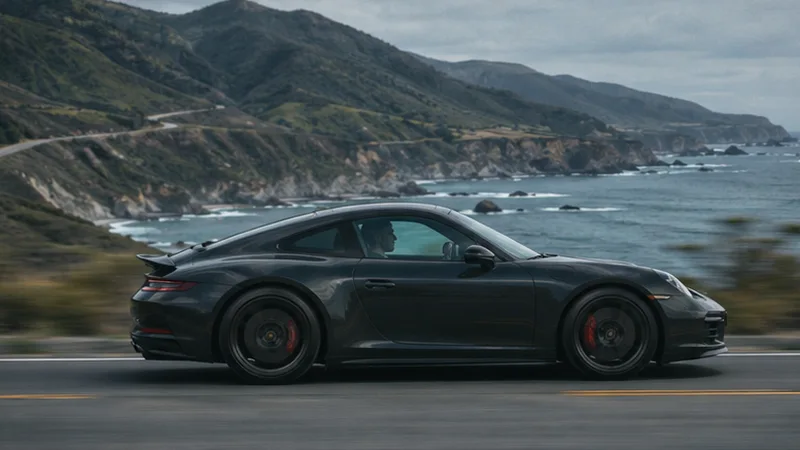
Scegli un punto sul soggetto e attacca un'etichetta che lo segue.
Prova questa modifica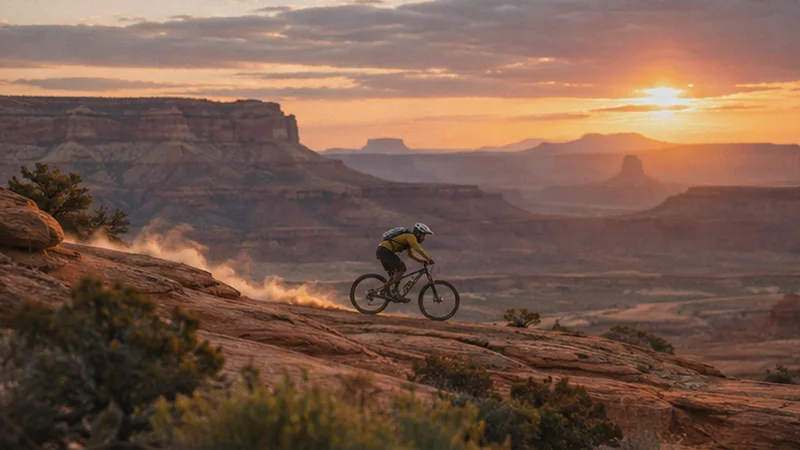
Passa al rallentatore in un momento specifico, poi riporta l'inquadratura alla velocità originale.
Prova questa modifica
Rivela un'inquadratura attraverso una forma, un titolo o un riflettore in movimento.
Prova questa modifica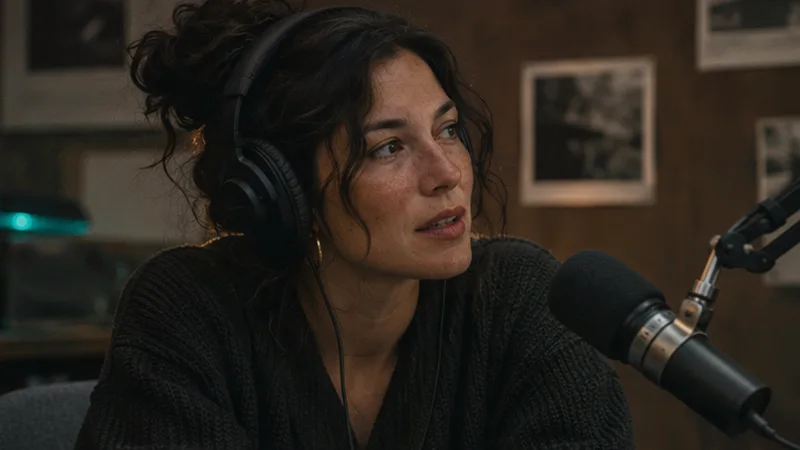
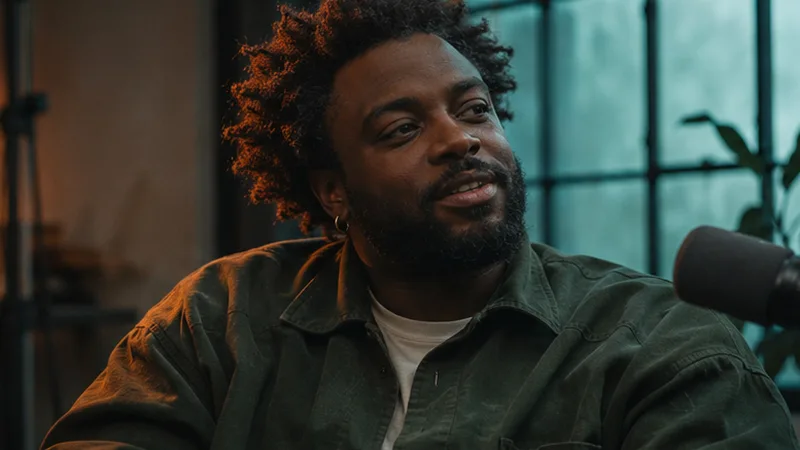
Mostra due o tre angolazioni insieme, affiancate o sovrapposte verticalmente.
Prova questa modifica
Evidenzia le parole man mano che appaiono usando didascalie digitate o un file SRT o VTT.
Prova questa modificaPuoi anche richiedere tagli, correzioni colore, zoom in, dissolvenze incrociate, sottopancia, grana pellicola e riframing verticale.
Chiedi a ClipReel di cambiare l'ambientazione, la luce o lo stile di un'inquadratura. Confronta la nuova versione con l'originale e raffinala con un altro messaggio.
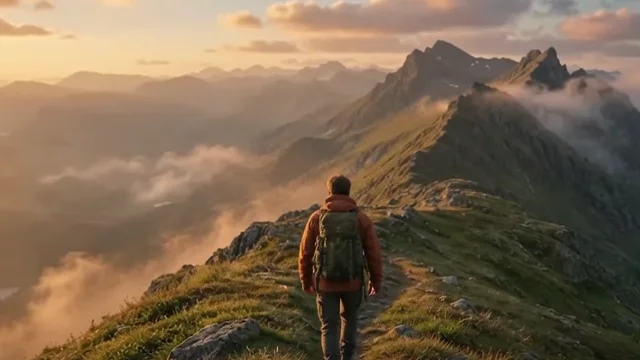
“Dai all'inquadratura un cielo caldo al tramonto. Mantieni l'escursionista e il movimento della fotocamera.”
Prova il remix dell'inquadraturaRinquadra un'inquadratura ampia per il formato verticale e aggiungi didascalie animate al taglio.
Taglia le pause, aggiungi sottopancia e mostra due interlocutori fianco a fianco.
Traccia un'etichetta su un prodotto in movimento o cambia l'aspetto di un'inquadratura esistente.
Sì. Importa i tuoi filmati in ClipReel, seleziona una ripresa e chiedi a Chat cosa cambiare. Prova con “Taglia i primi due secondi e aggiungi un titolo di coda.” Visualizza l'anteprima della modifica proposta e applica le modifiche desiderate. Vedi cosa chiedere in chat
Puoi aprire il progetto di esempio, importare una clip e provare a modificare nella chat senza registrarti. Anche gli strumenti gratuiti funzionano senza account. Crea un account quando vuoi salvare i tuoi progetti e filmati online. Esplora gli strumenti video gratuiti
Scegli la clip con il parlato e chiedi “Rimuovi le lunghe pause da questa clip.” ClipReel individua gli intervalli silenziosi e propone i tagli. Ascolta i punti di giunzione nell'anteprima in modo che i respiri e le pause intenzionali suonino naturali. Leggi il manuale di editing delle interviste
Importa un file SRT o VTT temporizzato per il parlato, oppure inserisci una riga di testo e il relativo intervallo di tempo in Chat. ClipReel può evidenziare le parole mentre appaiono. Seleziona il livello dei sottotitoli per modificare il colore dell'evidenziazione o spostarli più in alto. Leggi il manuale dei sottotitoli
Chiedi a Chat di riformattare la sequenza in 9:16. Scorri ogni ripresa e regola il ritaglio o la posizione nell'Inspector in modo che l'azione principale rimanga nell'inquadratura. Visualizza l'anteprima dei sottotitoli nelle dimensioni dello smartphone prima di esportare. Vedi il flusso di lavoro per video verticali
Seleziona la ripresa e scrivi una richiesta come “Metti il titolo ‘RIDGELINE’ dietro l'escursionista da 0:01 a 0:05.” Visualizza l'anteprima dei fotogrammi in cui la persona incrocia il testo, quindi regola il posizionamento e la tempistica del titolo. Vedi l'effetto titolo
Chiedi a Chat un'etichetta tracciata, applica la modifica, quindi seleziona un punto distinto sull'oggetto nel monitor. Scorri la clip per controllare il percorso dell'etichetta. Un punto strutturato solitamente funziona meglio di una superficie vuota. Vedi esempi di etichette tracciate
Scegli Remix ripresa in Chat, seleziona un breve estratto e descrivi la modifica. Prova con “Dai al cielo un aspetto da tramonto caldo. Mantieni il soggetto e il movimento della fotocamera.” Confronta la nuova ripresa con l'originale prima di sostituire l'estratto. Leggi il manuale di remix delle riprese
Chiedi la ripresa e indica dove inserirla, ad esempio “Aggiungi una ripresa col drone della cresta montuosa all'inizio.” ClipReel apre un'anteprima dove puoi rivedere la ripresa generata e aggiungerla alla timeline. Vedi altri prompt per le riprese
Sì. Nomina la clip o fornisci i timecode per ogni modifica. Ad esempio, “Taglia il primo secondo, riformatta in 9:16 e aggiungi un titolo a 0:03.” Scegli quali modifiche proposte visualizzare e applicare. Puoi rivedere un effetto applicato in una fase successiva. Sfoglia gli esempi di prompt di editing
Scegli Esporta nell'editor e seleziona 1080p. Seleziona MP4 quando disponibile nel browser, oppure usa WebM. ClipReel esporta il montaggio nel formato scelto senza aggiungere la filigrana di ClipReel. Leggi la guida all'esportazione
Sì. Accedi da Progetti e salva il tuo montaggio corrente nel tuo account. ClipReel salva la timeline, i file multimediali sorgente e la cronologia della chat. Accedi con lo stesso account su un altro dispositivo e apri il progetto salvato. Leggi informazioni sui progetti cloud
Salvare un progetto cloud archivia i file multimediali nel tuo account. La chat di editing utilizza il tuo messaggio e i dettagli rilevanti della timeline, insieme a campioni di fotogrammi quando li alleghi. Quando remixi una ripresa, ClipReel elabora il breve estratto che selezioni. Leggi informazioni su chat e privacy
Carica una clip e dì a ClipReel cosa cambiare. Taglia le pause, aggiungi sottotitoli o crea un taglio verticale.