 ClipReel
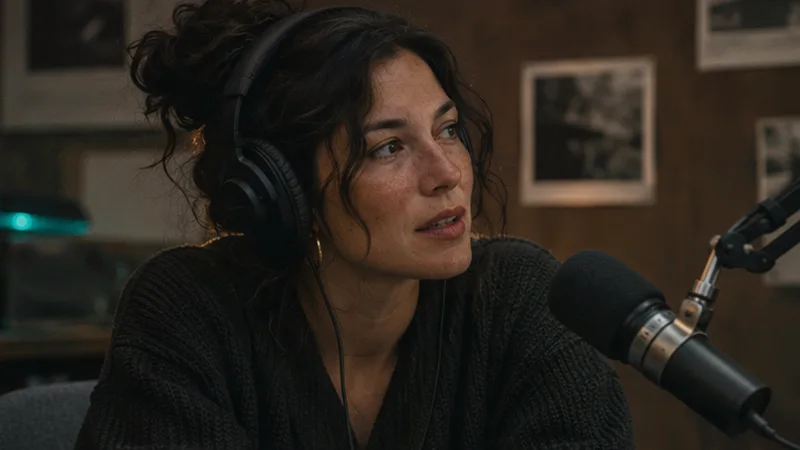
Scegli un concetto completo dalla conversazione. Trova il momento in cui inizia, la frase che conclude il ragionamento e il punto di chiusura più pulito. Una clip utile deve avere senso anche per chi non ha sentito la domanda.
Segna una risposta completa
Ascolta la registrazione e annota dove l'oratore nomina l'argomento della risposta. Se la prima frase usa “esso” o “loro” e lo spettatore avrebbe bisogno della domanda per capire cosa significhi, inizia prima o aggiungi un breve titolo per il contesto.
Segna l'ora di inizio e di fine, poi chiedi alla Chat di tagliare in quei punti. Seleziona il segmento e visualizzalo in anteprima. Mantieni il respiro naturale immediatamente prima della prima parola e alla fine dell'ultima parola.
“Taglia il video selezionato a 0:11.2 e 0:24.6.”
Prova nella chat di editingRiduci i silenzi senza affrettare chi parla
Seleziona la clip del dialogo e chiedi alla Chat di rimuovere le lunghe pause. Rivedi gli intervalli proposti. Ascolta intorno a ogni giuntura con le cuffie per individuare inspirazioni mozzate o cambiamenti innaturali nel rumore ambientale. Mantieni una pausa che renda una frase più facile da capire o che separi due idee.
Se una specifica pausa deve essere eliminata, indica l'intervallo in secondi della timeline. Quando rimuovi più di un intervallo, rivedi dalla fine verso l'inizio in modo che i riferimenti temporali precedenti rimangano utilizzabili.
“Rimuovi le lunghe pause dalla clip selezionata. Visualizza i tagli prima di applicarli.”
Prova nella chat di editingPresenta gli oratori e dai stile ai sottotitoli
Chiedi un sottopancia con il nome e il ruolo dell'oratore quando appare per la prima volta. Indica un intervallo di tempo, ad esempio da 0:01 a 0:04. Verifica che il sottopancia e i sottotitoli abbiano spazio separato quando appaiono entrambi.
Importa file SRT o VTT a tempo dalla tua registrazione, o usa una riga digitata in un momento specifico. Seleziona i sottotitoli e chiedi uno stile o una posizione. Riproduci la riga una volta per controllare la sincronizzazione delle parole evidenziate e rifinisci i cue dove l'oratore fa una pausa insolita.
- “Aggiungi un sottopancia ‘Maya Patel · Director’ da 0:01 a 0:04.”
- “Imposta i sottotitoli importati su bianco e spostali più in alto.”
“Aggiungi un sottopancia “Maya Patel · Director” da 0:01 a 0:04.”
Prova nella chat di editingControlla come suona e si legge il montaggio
Guarda una volta con l'audio e una volta senza. Verifica che il titolo fornisca contesto e che i sottotitoli rimangano visibili abbastanza a lungo per essere letti. Per un montaggio a due angolazioni, usa l'angolazione dell'oratore per nuove informazioni e un'angolazione di reazione solo dove aiuta lo spettatore a seguire lo scambio.
Se usi una base musicale, abbassane il volume sotto le voci e ascolta l'inizio e la fine per evitare cambiamenti bruschi. Guarda l'esportazione sul dispositivo su cui prevedi che gli spettatori la vedano.
Provalo nella chat di editing
Apri il progetto campione con un messaggio di esempio pronto da inviare o importa i tuoi filmati.
Apri la chat di editing