 ClipReel
Usa Nuova ripresa quando il montaggio richiede filmati che non hai catturato. Usa Rielabora ripresa quando hai una ripresa esistente e vuoi cambiarne luce, ambientazione o aspetto. Rifletti su cosa deve fare la ripresa tra le due clip che la circondano.
Specifica la nuova ripresa e dove collocarla
Indica il soggetto e l'ambientazione, descrivi l'angolazione o il movimento della telecamera e specifica dove inserire la ripresa. Una ripresa panoramica stabilisce dove ti trovi prima di un primo piano. Per un inserto, descrivi l'oggetto o l'azione che il pubblico deve vedere.
Una richiesta per una nuova ripresa apre un'anteprima di generazione. Controlla il punto di inserimento, scegli la durata e la risoluzione disponibili e rivedi la versione prima di aggiungerla al montaggio.
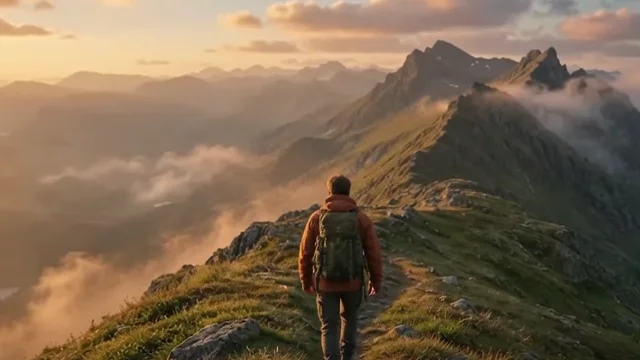
“Aggiungi una ripresa con drone IA all'inizio. Scivola sopra un crinale alpino nebbioso all'alba, poi rivela la vetta.”
Prova nella chat di editingScegli un intervallo breve da rielaborare
Seleziona la ripresa sorgente, scegli Rielabora ripresa nella chat e imposta l'inizio e la fine dei fotogrammi che vuoi modificare. Un estratto breve e continuo rende più facile valutare il risultato. Dì cosa cambiare nella prima frase e cosa preservare nella seconda.
Per cambiare la luce, indica direzione, calore e ora del giorno. Per cambiare l'ambientazione, descrivi il luogo e cosa deve rimanere nell'inquadratura. Includi il movimento della telecamera esistente se la continuità è importante.
“Dai all'inquadratura un cielo caldo al tramonto. Mantieni l'escursionista e il movimento della fotocamera.”
Prova nella chat di editingConfronta entrambe le riprese nei punti di taglio
Riproduci l'originale e la nuova versione. Scorri intorno al volto del soggetto, alle mani, al contorno o a qualsiasi logo di prodotto che deve rimanere leggibile. Controlla se movimento, colore ed esposizione risultano continui rispetto alle riprese precedenti e successive.
Scegli Aggiungi ai media per salvare una versione come opzione. Scegli Applica alla timeline quando sai dove deve essere riprodotta. Per una rielaborazione, scegli se mantenere l'audio sorgente o usare l'audio generato dove disponibile.
Apporta un perfezionamento specifico
Quando hai crediti video a disposizione, descrivi una modifica alla nuova versione. “Attenua la tonalità arancione sulla giacca e mantieni il cielo caldo” offre alla chat un'istruzione più chiara rispetto alla ripetizione dell'intero brief.
L'anteprima iniziale copre tre secondi a 360p, in base alla disponibilità. Usala per testare composizione e continuità prima di spendere crediti per una versione più lunga o a risoluzione più alta. Guarda la versione approvata nel contesto dopo averla applicata.
Provalo nella chat di editing
Apri il progetto campione con un messaggio di esempio pronto da inviare o importa i tuoi filmati.
Apri la chat di editing