 ClipReel
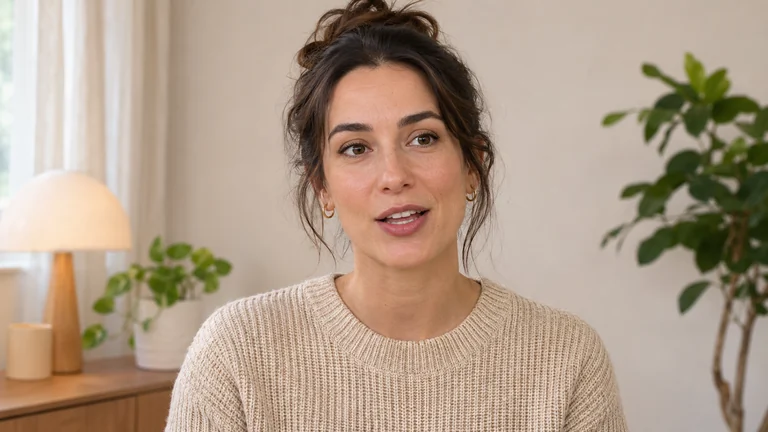
Inizia con un file di sottotitoli sincronizzati o una breve frase che puoi digitare in Chat. Tratta i sottotitoli come parte del montaggio. Dai a ogni frase il tempo necessario sullo schermo e abbastanza spazio per essere letta alla dimensione prevista.
Imposta la sincronizzazione prima di definire lo stile del testo
Importa un file SRT o VTT dopo aver stabilito il montaggio principale in modo che i timestamp corrispondano alle parole pronunciate. Per un esempio su una riga, nota dove inizia e finisce la frase sulla tua timeline. Chiedi a Chat di aggiungere quel testo entro quegli intervalli di tempo.
Riproduci ogni segnale dall'inizio della frase. Se una parola appare dopo che l'oratore ha finito di dirla, regola la tempistica del segnale. Tieni unite le frasi naturali in modo che la riga abbia senso a colpo d'occhio.
“Aggiungi sottotitoli animati “La prossima ripresa inizia qui” da 0:02 a 0:05.”
Prova nella chat di editingLeggilo su un piccolo schermo
Mantieni ogni riga abbastanza breve da poter essere letta mentre il filmato scorre. Inizia con un forte contrasto tra le parole e lo sfondo. Osserva il fotogramma prima e dopo un cambio scena, perché uno stile che funziona su una parete scura può sparire su una finestra luminosa.
Prova il rendering sulla larghezza di uno smartphone. Se il testo copre un volto, un'etichetta o un dettaglio essenziale del prodotto, sposta il livello del sottotitolo verso l'alto o verso il basso. Lascia spazio intorno ai bordi per i controlli di riproduzione della piattaforma di destinazione.
“Rendi i sottotitoli selezionati bianchi e spostali leggermente più in alto.”
Prova nella chat di editingUsa gli evidenziatori per aiutare lo spettatore a seguire la riga
Un'evidenziazione discreta della parola attiva può guidare l'occhio quando l'oratore è veloce. Scegli un colore per i sottotitoli che rimanga leggibile rispetto al testo originale. ClipReel distribuisce le parole all'interno di ogni segnale temporizzato, quindi un segnale più breve può aiutare a evidenziare una frase rapida in modo più preciso.
Per un montaggio con due oratori, mantieni stile e posizionamento coerenti tra i sottotitoli. Usa un terzetto inferiore per nominare ogni persona quando appare per la prima volta.
“Cambia i sottotitoli selezionati in lime e mantieni la loro tempistica attuale.”
Prova nella chat di editingControlla l'esportazione senza audio
Guarda il montaggio una volta senza audio. Cerca righe che lampeggiano troppo velocemente, testo fuori cornice e sottotitoli che coprono l'azione principale. Risolvi prima il problema peggiore, quindi guarda l'intero montaggio di nuovo dopo l'esportazione.
Provalo nella chat di editing
Apri il progetto campione con un messaggio di esempio pronto da inviare o importa i tuoi filmati.
Apri la chat di editing