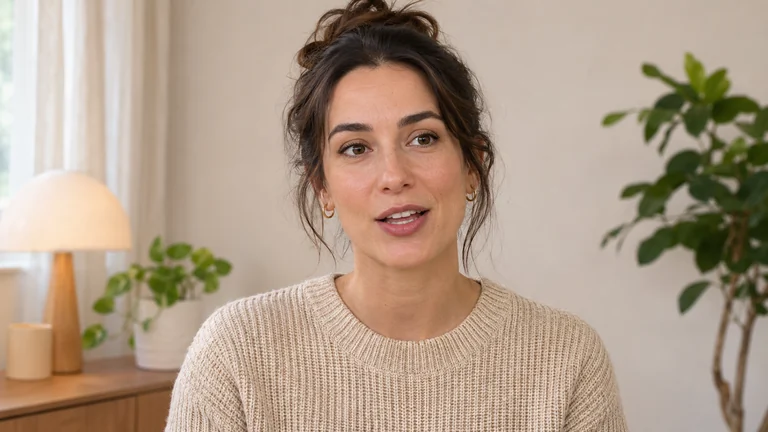
Texte derrière un sujet
Placer un titre d'ouverture entre le sujet et l'arrière-plan.
Essayer cette modification ClipReel
Un éditeur vidéo avec lequel discuter
Ouvrir l’éditeur
Demandez une coupe plus dynamique, un titre derrière le sujet ou un nouveau plan. Prévisualisez chaque changement avant de l'appliquer à votre timeline.
Décrire les changements dans le chat
Titres, masques, mouvement et sous-titres
Changer la lumière, le décor ou le style
Prévisualiser, appliquer et ajuster
Conçu pour les monteurs derrière vos vidéos préférées.
Faites passer un titre derrière une personne, suivez un sujet en mouvement ou changez le rythme d'un plan. Commencez dans le chat et ajustez les détails sur la timeline.
Placer un titre d'ouverture entre le sujet et l'arrière-plan.
Essayer cette modification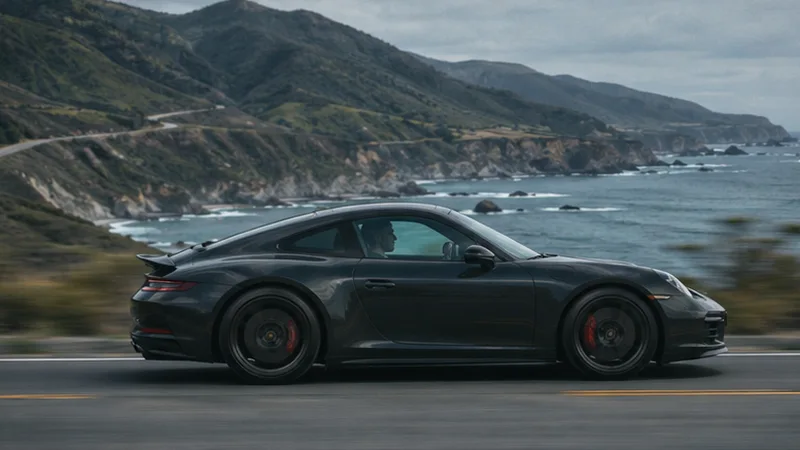
Choisissez un point sur le sujet et attachez une étiquette qui le suit.
Essayer cette modification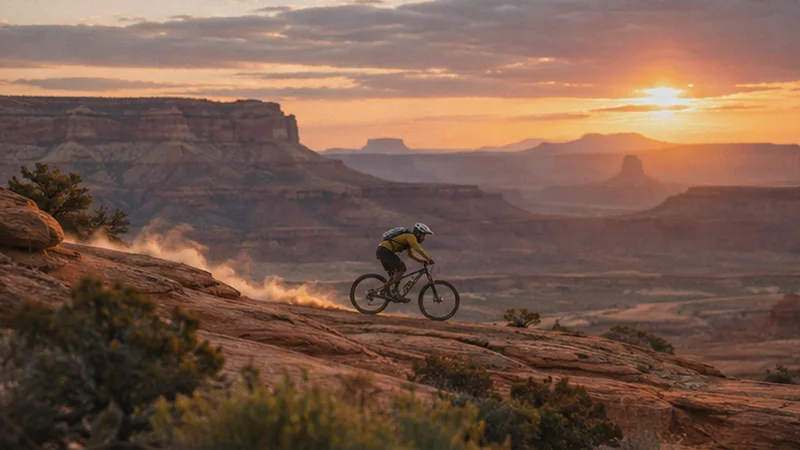
Passez au ralenti à un moment précis, puis rétablissez la vitesse du plan.
Essayer cette modification
Révélez un plan à travers une forme, un titre ou un projecteur mobile.
Essayer cette modification

Affichez deux ou trois angles ensemble, côte à côte ou empilés verticalement.
Essayer cette modification
Mettez en surbrillance les mots au fur et à mesure de leur apparition avec des sous-titres ou un fichier SRT ou VTT.
Essayer cette modificationVous pouvez également demander des coupes, des étalonnages, des zooms, des fondus enchaînés, des bandeaux, du grain pellicule et un recadrage vertical.
Dites à ClipReel de changer le décor, la lumière ou le style d'un plan. Comparez la nouvelle prise avec l'originale et affinez-la avec un autre message.
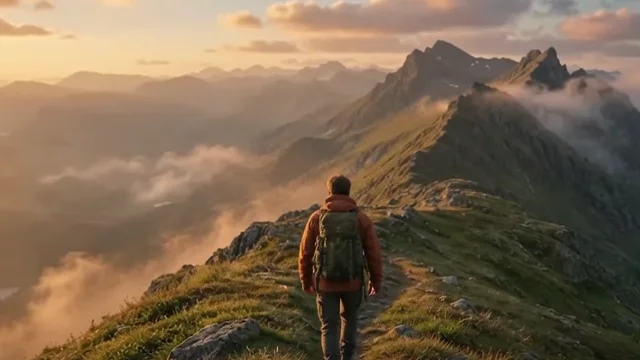
Donnez au plan un ciel de coucher de soleil chaud. Gardez le randonneur et le mouvement de caméra.
Essayer le remix de planRecadrez un plan large pour le format vertical et ajoutez des sous-titres animés au montage.
Coupez les silences, ajoutez des bandeaux et affichez deux intervenants côte à côte.
Suivez une étiquette sur un produit en mouvement ou changez le look d'un plan existant.
Oui. Importez vos images dans ClipReel, sélectionnez un plan et dites au Chat ce que vous souhaitez modifier. Essayez : « Raccourcis les deux premières secondes et ajoute un titre de fin. » Prévisualisez la modification proposée et appliquez les changements souhaités. Voir quoi demander dans le chat
Vous pouvez ouvrir le projet exemple, importer un clip et essayer l'édition par chat sans vous enregistrer. Les outils gratuits fonctionnent également sans compte. Créez un compte lorsque vous souhaitez enregistrer vos projets et vos séquences en ligne. Explorer les outils vidéo gratuits
Choisissez le clip contenant de la parole et demandez : « Supprime les longues pauses de ce clip. » ClipReel détecte les plages silencieuses et propose des coupes. Écoutez autour de chaque raccord dans la prévisualisation pour que les respirations et les pauses délibérées restent naturelles. Lire le guide d'édition d'interviews
Importez un fichier SRT ou VTT pour la transcription, ou saisissez une ligne de texte et son intervalle de temps dans le Chat. ClipReel peut mettre les mots en surbrillance au fur et à mesure. Sélectionnez le calque de sous-titres pour changer la couleur de surbrillance ou le déplacer. Lire le guide des sous-titres
Demandez au Chat de recadrer la séquence au format 9:16. Parcourez chaque plan et ajustez le recadrage ou la position dans l'Inspecteur pour que l'action principale reste dans le cadre. Prévisualisez vos sous-titres au format téléphone avant d'exporter. Voir le flux de travail pour la vidéo verticale
Sélectionnez le plan et faites une demande telle que : « Place le titre 'RIDGELINE' derrière le randonneur de 0:01 à 0:05. » Prévisualisez les images où la personne croise le texte, puis ajustez le placement et le minutage du titre. Voir l'effet de titre
Demandez au Chat une étiquette suivie, appliquez la modification, puis choisissez un point distinct sur l'objet dans le moniteur. Parcourez le clip pour vérifier la trajectoire de l'étiquette. Un point texturé fonctionne généralement mieux qu'une surface unie. Voir des exemples d'étiquettes suivies
Choisissez « Remixer le plan » dans le Chat, sélectionnez un court extrait et décrivez le changement. Essayez : « Donne au ciel un aspect de coucher de soleil chaud. Garde le sujet et le mouvement de caméra. » Comparez la nouvelle prise avec l'originale avant de remplacer l'extrait. Lire le guide du remixage de plans
Demandez le plan et précisez où il doit aller, par exemple : « Ajoute un plan de drone de la crête de la montagne au début. » ClipReel ouvre une prévisualisation où vous pouvez examiner la prise générée et l'ajouter à la timeline. Voir plus d'exemples d'instructions de plans
Oui. Nommez le clip ou donnez des codes temporels pour chaque changement. Par exemple : « Raccourcis la première seconde, recadre en 9:16 et ajoute un titre à 0:03. » Choisissez les modifications proposées à prévisualiser et à appliquer. Vous pouvez réviser un effet appliqué ultérieurement. Parcourir des exemples d'instructions d'édition
Choisissez « Exporter » dans l'éditeur et sélectionnez 1080p. Sélectionnez MP4 lorsqu'il est disponible dans votre navigateur, ou utilisez WebM. ClipReel exporte le montage dans le format d'image choisi sans ajouter de filigrane ClipReel. Lire le guide d'exportation
Oui. Connectez-vous depuis « Projets » et enregistrez votre montage actuel sur votre compte. ClipReel enregistre la timeline, les fichiers source et l'historique du chat. Connectez-vous avec le même compte sur un autre appareil et ouvrez le projet enregistré. En savoir plus sur les projets cloud
L'enregistrement d'un projet cloud stocke ses médias sur votre compte. L'édition par chat utilise votre message et les détails pertinents de la timeline, avec des échantillons d'images lorsque vous les joignez. Lorsque vous remixez un plan, ClipReel traite le court extrait que vous sélectionnez. En savoir plus sur le chat et la confidentialité

Importez un clip et dites à ClipReel ce qu'il faut changer. Supprimez les pauses, ajoutez des sous-titres ou faites un montage vertical.