 ClipReel
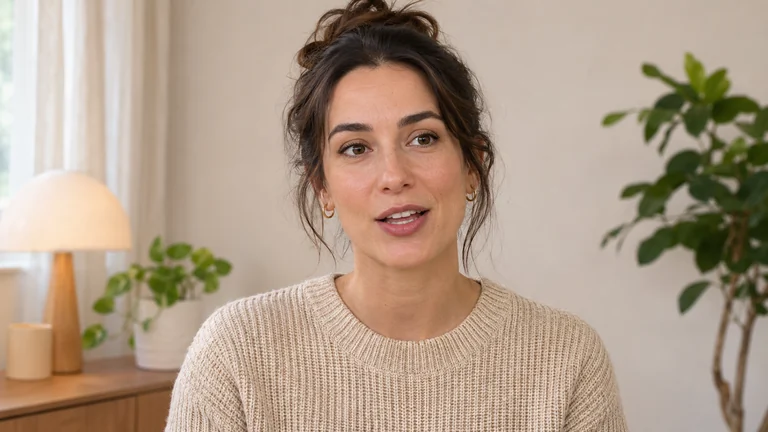
Commencez avec un fichier de sous-titres synchronisé ou une courte ligne que vous pouvez saisir dans le chat. Traitez les sous-titres comme faisant partie du montage. Donnez à chaque phrase suffisamment de temps à l'écran et assez d'espace pour être lue à la taille prévue.
Réglez le minutage avant de styliser le texte
Importez un fichier SRT ou VTT une fois le montage principal terminé afin que les horodatages correspondent aux mots prononcés. Pour un exemple d'une ligne, notez où la phrase commence et se termine sur votre timeline. Demandez au chat d'ajouter ce libellé dans ces intervalles.
Lisez chaque repère depuis le début de la phrase. Si un mot apparaît après que l'intervenant a fini de le dire, ajustez le minutage du repère. Gardez les expressions naturelles ensemble pour que la ligne soit compréhensible d'un coup d'œil.
« Ajoute des sous-titres animés “Le prochain plan commence ici” de 0:02 à 0:05. »
Essayer dans le chat d'éditionLisez-le sur un petit écran
Gardez chaque ligne assez courte pour être lue pendant que les images défilent. Commencez par un contraste fort entre les mots et leur arrière-plan. Regardez l'image avant et après un changement de plan, car un style qui fonctionne sur un mur sombre peut disparaître sur une fenêtre lumineuse.
Testez le rendu à la largeur d'un téléphone. Si le texte recouvre un visage, une étiquette ou un détail essentiel du produit, déplacez la couche de sous-titres vers le haut ou le bas. Laissez de l'espace autour des bords pour les commandes de lecture de la plateforme de destination.
« Rends les sous-titres sélectionnés blancs et déplace-les légèrement plus haut. »
Essayer dans le chat d'éditionUtilisez des surbrillances pour aider le spectateur à suivre la ligne
Une subtile surbrillance du mot actif peut guider l'œil lorsque l'orateur parle rapidement. Choisissez une couleur de sous-titre qui reste lisible avec le texte original. ClipReel répartit les mots au sein de chaque repère minuté, donc un repère plus court peut aider à mettre en évidence une phrase rapide avec plus de précision.
Pour un montage à deux intervenants, gardez le style et le placement cohérents dans les sous-titres. Utilisez un bandeau inférieur pour nommer chaque personne lorsqu'elle apparaît pour la première fois.
« Change les sous-titres sélectionnés en vert citron et conserve leur minutage actuel. »
Essayer dans le chat d'éditionVérifiez l'exportation en mode muet
Regardez le montage une fois sans son. Cherchez les lignes qui clignotent trop rapidement, le texte en dehors du cadre et les sous-titres qui masquent l'action principale. Corrigez d'abord le pire point, puis regardez l'ensemble du montage après l'exportation.
L'essayer dans le chat d'édition
Ouvrez le projet exemple avec un message prêt à être envoyé, ou importez vos propres images.
Ouvrir le chat d'édition