 ClipReel
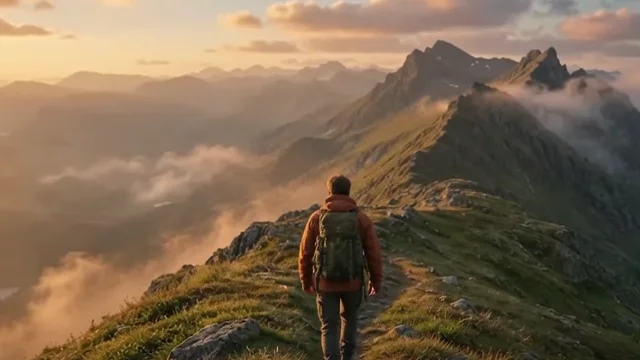
Utilisez un nouveau plan lorsque le montage nécessite des images que vous n'avez pas capturées. Utilisez "Remixer le plan" lorsque vous avez un plan existant et que vous souhaitez changer sa luminosité, son décor ou son apparence. Réfléchissez à ce que le plan doit apporter entre les deux clips qui l'entourent.
Spécifiez le nouveau plan et son emplacement
Nommez le sujet et le décor, décrivez l'angle de caméra ou le mouvement, et indiquez où placer le plan. Un plan large d'ensemble montre où vous vous trouvez avant un gros plan. Pour un plan d'insert, décrivez l'objet ou l'action que le spectateur doit voir.
Une demande pour un nouveau plan ouvre un aperçu de génération. Vérifiez le point d'insertion, choisissez la durée et la résolution disponibles, et examinez la prise avant de l'ajouter au montage.
« Ajoute un plan de drone IA au début. Survole une crête alpine brumeuse au lever du soleil, puis révèle le sommet. »
Essayer dans le chat d'éditionChoisissez une courte séquence à remixer
Sélectionnez le plan source, choisissez "Remixer le plan" dans le chat, et définissez le début et la fin sur les images que vous souhaitez modifier. Un extrait court et continu facilite l'évaluation du résultat. Dites ce qu'il faut changer dans la première phrase et ce qu'il faut préserver dans la deuxième.
Pour un changement de lumière, précisez la direction, la chaleur et le moment de la journée. Pour un changement de décor, décrivez le lieu et ce qui doit rester dans le cadre. Incluez le mouvement de caméra existant si la continuité est importante.
Donnez au plan un ciel de coucher de soleil chaud. Gardez le randonneur et le mouvement de caméra.
Essayer dans le chat d'éditionComparez les deux prises aux points de coupe
Lisez votre prise originale et la nouvelle. Scrutez le visage, les mains, la silhouette du sujet ou tout logo de produit devant rester lisible. Vérifiez si le mouvement, la couleur et l'exposition semblent continus avec les plans précédents et suivants.
Choisissez "Ajouter aux médias" pour enregistrer une prise comme option. Choisissez "Appliquer à la timeline" lorsque vous savez où elle doit être diffusée. Pour un remix, choisissez de conserver le son source ou d'utiliser l'audio généré si disponible.
Apportez une retouche spécifique
Lorsque vous disposez de crédits vidéo, décrivez une seule modification à apporter à la nouvelle prise. « Atténue la teinte orangée sur la veste et garde le ciel chaud » donne au chat une instruction plus claire que de répéter tout le brief.
L'aperçu de démarrage couvre trois secondes en 360p, sous réserve de disponibilité. Utilisez-le pour tester la composition et la continuité avant de dépenser des crédits sur une prise plus longue ou en plus haute résolution. Regardez la prise approuvée en contexte après l'avoir appliquée.
L'essayer dans le chat d'édition
Ouvrez le projet exemple avec un message prêt à être envoyé, ou importez vos propres images.
Ouvrir le chat d'édition