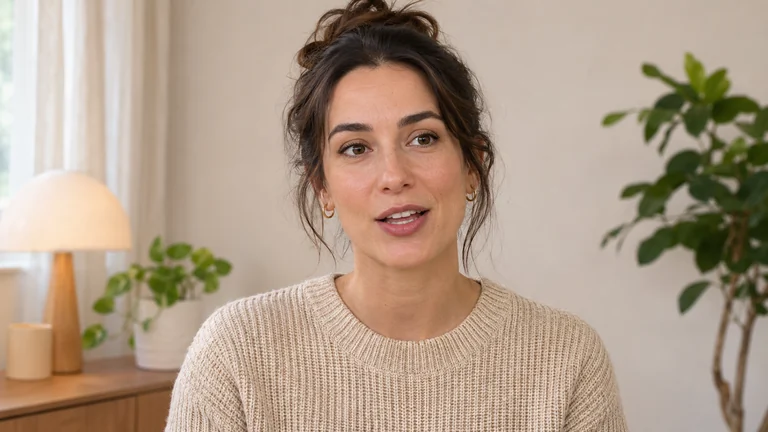
Text hinter einem Motiv
Platziere einen Eröffnungstitel zwischen dem Motiv und dem Hintergrund.
Diese Bearbeitung ausprobieren ClipReel
Ein Video-Editor, mit dem du sprechen kannst
Editor öffnen
Frage nach einem engeren Schnitt, einem Titel hinter dem Motiv oder einer neuen Einstellung. Sieh dir jede Änderung an, bevor sie in deine Timeline übernommen wird.
Beschreibe Änderungen im Chat
Titel, Masken, Bewegungen und Untertitel
Ändere das Licht, die Umgebung oder den Stil
Vorschau, anwenden und feinabstimmen
Entwickelt für die Editoren hinter deinen Lieblingsvideos.
Lasse einen Titel hinter einer Person erscheinen, verfolge ein sich bewegendes Motiv oder ändere das Tempo einer Einstellung. Starte im Chat und passe die Details in der Timeline an.
Platziere einen Eröffnungstitel zwischen dem Motiv und dem Hintergrund.
Diese Bearbeitung ausprobieren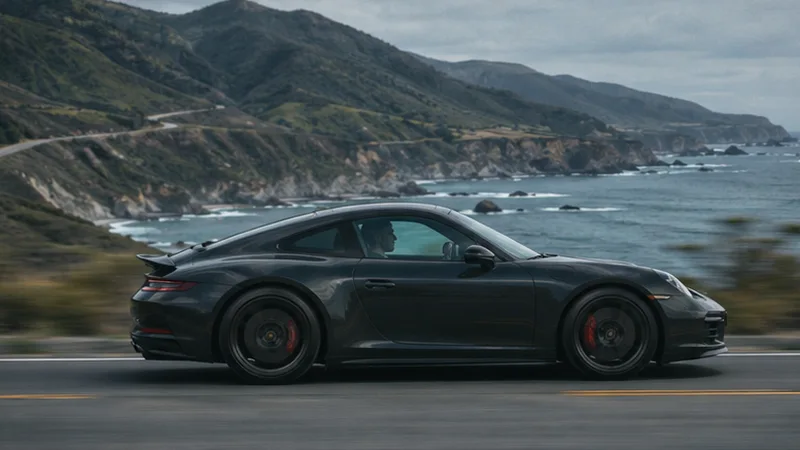
Wähle einen Punkt am Motiv aus und hefte ein Label daran, das diesem folgt.
Diese Bearbeitung ausprobieren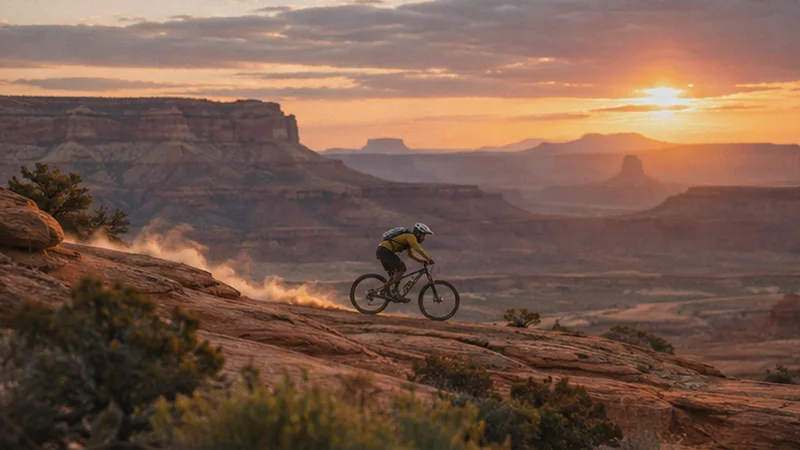
Wechsle in einem bestimmten Moment in Zeitlupe und beschleunige den Clip dann wieder.
Diese Bearbeitung ausprobieren
Enthülle eine Aufnahme durch eine Form, einen Titel oder einen beweglichen Scheinwerfer.
Diese Bearbeitung ausprobieren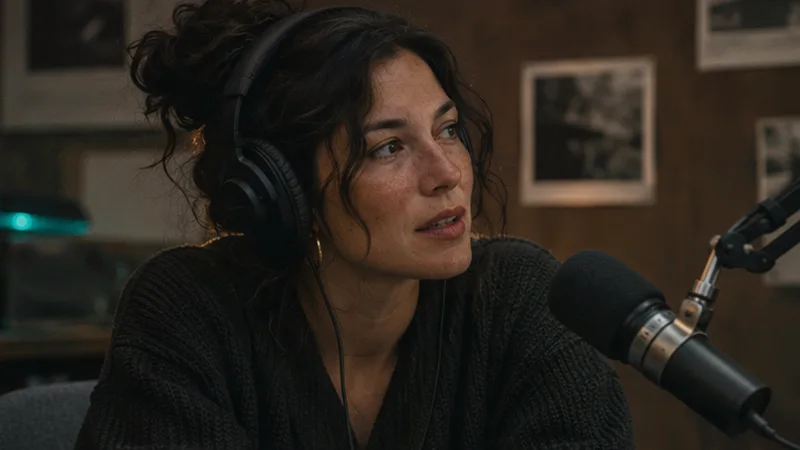
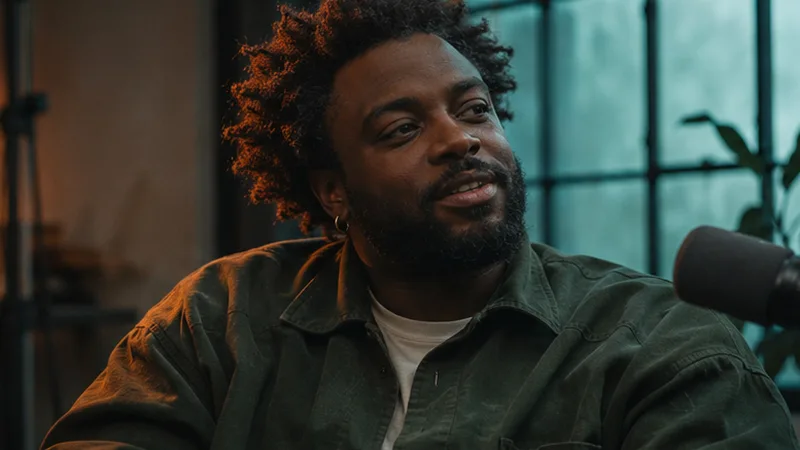
Zeige zwei oder drei Winkel zusammen, nebeneinander oder vertikal gestapelt.
Diese Bearbeitung ausprobieren
Hebe Wörter hervor, während sie erscheinen, mit getippten Untertiteln oder einer SRT- oder VTT-Datei.
Diese Bearbeitung ausprobierenDu kannst auch Schnitte, Farbkorrekturen, Push-ins, Überblendungen, Bauchbinden, Filmkorn und vertikale Neukompositionen anfragen.
Sage ClipReel, dass es die Umgebung, das Licht oder den Stil einer Aufnahme ändern soll. Vergleiche den neuen Take mit dem Original und verfeinere ihn mit einer weiteren Nachricht.
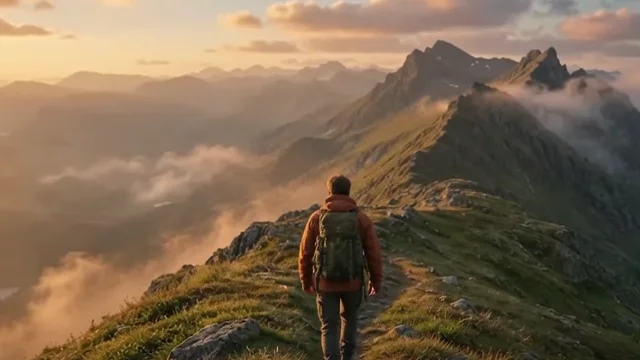
„Gib der Aufnahme einen warmen Sonnenuntergangshimmel. Behalte den Wanderer und die Kamerabewegung bei.“
Aufnahme-Remix ausprobierenSage ClipReel, was geändert werden soll und wo es passieren soll.
Sieh dir den Bearbeitungsvorschlag an, bevor du ihn auf den Schnitt anwendest.
Wende die Bearbeitung an und passe dann das Frame-Timing, den Typ und die Effekte im Inspektor an.
Forme eine Weitwinkelaufnahme für ein vertikales Format um und füge animierte Untertitel zum Schnitt hinzu.
Schneide Pausen, füge Bauchbinden hinzu und zeige zwei Sprecher nebeneinander.
Verfolge ein Label auf einem beweglichen Produkt oder ändere den Look einer bestehenden Aufnahme.
Ja. Importieren Sie Ihr Videomaterial in ClipReel, wählen Sie eine Aufnahme aus und sagen Sie dem Chat, was geändert werden soll. Versuchen Sie: „Kürze die ersten zwei Sekunden und füge einen Abspann hinzu.“ Sehen Sie sich den vorgeschlagenen Schnitt in der Vorschau an und wenden Sie die gewünschten Änderungen an. Sieh dir an, was man im Chat fragen kann
Sie können das Beispielprojekt öffnen, einen Clip importieren und die Bearbeitung im Chat ausprobieren, ohne sich zu registrieren. Die kostenlosen Tools funktionieren auch ohne Konto. Erstellen Sie ein Konto, wenn Sie Ihre Projekte und Ihr Material online speichern möchten. Entdecken Sie die kostenlosen Videotools
Wählen Sie den Clip mit Sprache aus und fragen Sie: „Entferne lange Pausen aus diesem Clip.“ ClipReel findet ruhige Bereiche und schlägt Schnitte vor. Hören Sie sich die Übergänge in der Vorschau an, damit Atempausen und bewusste Unterbrechungen natürlich klingen. Lesen Sie das Handbuch für Interview-Schnitt
Importieren Sie eine zeitgesteuerte SRT- oder VTT-Datei für die Sprache oder geben Sie eine Textzeile und den Zeitbereich im Chat ein. ClipReel kann Wörter beim Erscheinen hervorheben. Wählen Sie die Untertitelebene aus, um die Hervorhebungsfarbe zu ändern oder sie höher zu platzieren. Lesen Sie das Untertitel-Handbuch
Bitten Sie den Chat, die Sequenz auf 9:16 zu ändern. Gehen Sie jede Aufnahme durch und passen Sie den Beschnitt oder die Position im Inspector an, damit die wichtige Action im Bild bleibt. Sehen Sie sich Ihre Untertitel in der Telefonansicht in der Vorschau an, bevor Sie den Export starten. Sehen Sie den Workflow für vertikale Videos
Wählen Sie die Aufnahme aus und schreiben Sie eine Anfrage wie: „Platziere den Titel ‚RIDGELINE‘ von 0:01 bis 0:05 hinter dem Wanderer.“ Prüfen Sie die Frames, in denen die Person den Text kreuzt, und passen Sie dann die Platzierung und das Timing des Titels an. Sehen Sie den Titel-Effekt
Fragen Sie den Chat nach einem getrackten Label, wenden Sie die Bearbeitung an und wählen Sie dann einen markanten Punkt auf dem Objekt im Monitor aus. Gehen Sie den Clip durch, um den Pfad des Labels zu überprüfen. Ein strukturierter Punkt funktioniert meist besser als eine glatte Oberfläche. Sehen Sie Beispiele für getrackte Labels
Wählen Sie im Chat „Remix-Aufnahme“, wählen Sie einen kurzen Ausschnitt aus und beschreiben Sie die Änderung. Versuchen Sie: „Gib dem Himmel einen warmen Sonnenuntergangs-Look. Behalte das Motiv und die Kamerabewegung bei.“ Vergleichen Sie den neuen Take mit dem Original, bevor Sie den Ausschnitt ersetzen. Lesen Sie das Handbuch für Remix-Aufnahmen
Fragen Sie nach der Aufnahme und geben Sie an, wo sie platziert werden soll, z. B.: „Füge am Anfang eine Drohnenaufnahme des Bergrückens hinzu.“ ClipReel öffnet eine Vorschau, in der Sie den generierten Take überprüfen und zur Timeline hinzufügen können. Sehen Sie mehr Aufnahme-Prompts
Ja. Benennen Sie den Clip oder geben Sie Zeitstempel für jede Änderung an. Zum Beispiel: „Kürze die erste Sekunde, ändere das Format auf 9:16 und füge bei 0:03 einen Titel hinzu.“ Wählen Sie aus, welche vorgeschlagenen Änderungen in der Vorschau angezeigt und angewendet werden sollen. Sie können einen angewendeten Effekt in einem Nachfolge-Chat überarbeiten. Durchsuchen Sie Beispiele für Bearbeitungs-Prompts
Wählen Sie im Editor „Exportieren“ und dann 1080p. Wählen Sie MP4, sobald es in Ihrem Browser verfügbar ist, oder verwenden Sie WebM. ClipReel exportiert den Schnitt im gewählten Seitenverhältnis ohne ClipReel-Wasserzeichen. Lesen Sie den Export-Leitfaden
Ja. Melden Sie sich unter „Projekte“ an und speichern Sie Ihren aktuellen Schnitt in Ihrem Konto. ClipReel speichert die Timeline, die Quelldaten und den Chat-Verlauf. Melden Sie sich auf einem anderen Gerät mit demselben Konto an und öffnen Sie das gespeicherte Projekt. Erfahren Sie mehr über Cloud-Projekte
Beim Speichern eines Cloud-Projekts werden die Medien in Ihrem Konto gespeichert. Die Chat-Bearbeitung nutzt Ihre Nachricht und relevante Details der Timeline sowie Frame-Beispiele, wenn Sie diese anhängen. Wenn Sie eine Aufnahme remixen, verarbeitet ClipReel nur den kurzen Ausschnitt, den Sie ausgewählt haben. Erfahren Sie mehr über Chat und Datenschutz
Laden Sie einen Clip hoch und sagen Sie ClipReel, was geändert werden soll. Kürzen Sie Pausen, fügen Sie Untertitel hinzu oder erstellen Sie einen vertikalen Schnitt.