 ClipReel
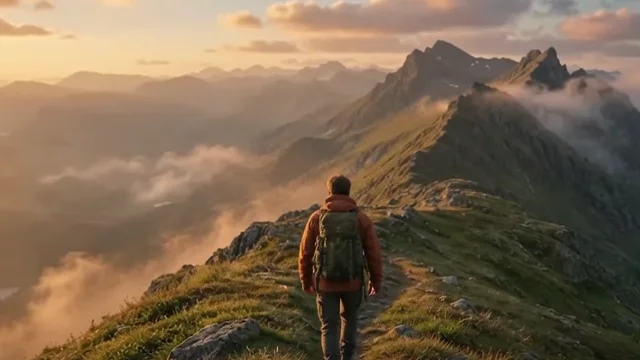
Verwenden Sie eine neue Aufnahme, wenn der Schnitt Filmmaterial erfordert, das Sie nicht aufgenommen haben. Verwenden Sie die Remix-Funktion, wenn Sie eine vorhandene Aufnahme haben und deren Licht, Umgebung oder Aussehen ändern möchten. Überlegen Sie, welche Aufgabe die Aufnahme zwischen den beiden angrenzenden Clips erfüllen soll.
Geben Sie die neue Aufnahme und ihre Position an
Nennen Sie das Motiv und die Umgebung, beschreiben Sie die Kameraperspektive oder -bewegung und geben Sie an, wo die Aufnahme platziert werden soll. Eine weitwinklige Einstellungsgröße zeigt den Ort, bevor eine Nahaufnahme folgt. Für eine Zwischenaufnahme beschreiben Sie das Objekt oder die Aktion, die das Publikum sehen muss.
Eine Anfrage für eine neue Aufnahme öffnet eine Generierungsvorschau. Prüfen Sie den Einfügepunkt, wählen Sie die verfügbare Dauer und Auflösung und begutachten Sie den Take, bevor Sie ihn zum Schnitt hinzufügen.
„Füge am Anfang eine KI-Drohnenaufnahme hinzu. Gleite bei Sonnenaufgang über einen nebligen Bergrücken und enthülle dann den Gipfel.“
Im Bearbeitungs-Chat ausprobierenWählen Sie einen kurzen Bereich zum Remixen
Wählen Sie die Quellaufnahme aus, wählen Sie im Chat „Remix shot“ und legen Sie den Start- und Endpunkt für die zu ändernden Frames fest. Ein kurzer, zusammenhängender Ausschnitt macht es einfacher, das Ergebnis zu beurteilen. Sagen Sie im ersten Satz, was sich ändern soll, und im zweiten, was beibehalten werden muss.
Für eine Lichtänderung nennen Sie Richtung, Wärme und Tageszeit. Für eine Umgebungsänderung beschreiben Sie den Ort und was im Bild bleiben soll. Beziehen Sie die vorhandene Kamerabewegung mit ein, wenn die Kontinuität wichtig ist.
„Gib der Aufnahme einen warmen Sonnenuntergangshimmel. Behalte den Wanderer und die Kamerabewegung bei.“
Im Bearbeitungs-Chat ausprobierenVergleichen Sie beide Takes an den Schnittpunkten
Spielen Sie Ihr Original und den neuen Take ab. Scrubben Sie um das Gesicht, die Hände, die Konturen der Person oder ein Produktlogo, das lesbar bleiben muss. Überprüfen Sie, ob Bewegung, Farbe und Belichtung im Einklang mit den vorherigen und nachfolgenden Aufnahmen stehen.
Wählen Sie „Zu Medien hinzufügen“, um einen Take als Option zu speichern. Wählen Sie „Zur Timeline hinzufügen“, wenn Sie wissen, wo er abgespielt werden soll. Wählen Sie bei einem Remix, ob der Originalton beibehalten oder (falls verfügbar) generiertes Audio verwendet werden soll.
Nehmen Sie eine gezielte Verfeinerung vor
Wenn Sie über Videokredite verfügen, beschreiben Sie eine Änderung am neuen Take. „Verringere den Orangestich der Jacke und behalte den warmen Himmel bei“ ist eine klarere Anweisung für den Chat, als das gesamte Briefing zu wiederholen.
Die Startvorschau umfasst drei Sekunden in 360p, vorbehaltlich der Verfügbarkeit. Nutzen Sie diese, um Komposition und Kontinuität zu testen, bevor Sie Kredite für einen längeren oder höher aufgelösten Take ausgeben. Betrachten Sie den genehmigten Take nach dem Anwenden im Kontext.
Im Bearbeitungs-Chat ausprobieren
Öffne das Beispielprojekt mit einer vorbereiteten Nachricht oder importiere dein eigenes Videomaterial.
Bearbeitungs-Chat öffnen