 ClipReel
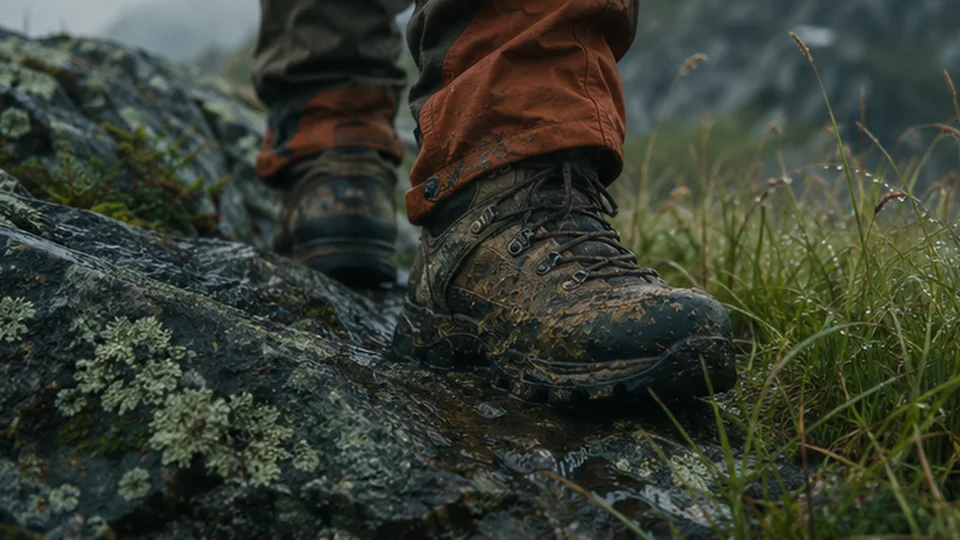
Beginne mit einem starken Moment, der für sich allein stehen kann. Entscheide, was der Zuschauer in der ersten Sekunde sehen soll und was er am Ende verstanden haben muss. Nutze dann den Chat, um eine vertikale Version in Etappen zu schneiden.
Finde den Teil, der es wert ist, behalten zu werden
Schau dir das Original einmal komplett an und notiere den Zeitpunkt des entscheidenden Moments. Wenn es eine Produktdemo ist, behalte den Moment bei, in dem der Zuschauer das Ergebnis sieht. Wenn es ein Vortrag ist, finde den ersten Satz, der einen vollständigen Gedanken ausdrückt. Notiere die Zeile oder das Bild, das der Zuschauer unmittelbar davor benötigt.
Wähle den Clip aus und kürze den Anfang bis zu diesem Takt. Überprüfe den Übergang mit eingeschaltetem Ton. Behalte genug vom ursprünglichen Vorlauf für einen sauberen Wortbeginn oder eine natürliche Bewegung bei.
„Kürze die ersten 1,2 Sekunden der ausgewählten Aufnahme. Behalte die nächste Aufnahme dort, wo sie ist.“
Im Bearbeitungs-Chat ausprobierenWähle den Bildausschnitt passend zum wichtigsten Motiv
Frage nach einer 9:16-Sequenz. Gehe jede Aufnahme im neuen Bildformat durch. Überprüfe beide Ränder, wenn sich das Motiv durch das Bild bewegt. Passe im Inspektor den Zuschnitt, die Position und den Zoom der Aufnahmen an, wo dies erforderlich ist.
Versuche bei zwei Sprechern oder einem breiten Produktvergleich einen gestapelten geteilten Bildschirm. Benenne die Quelle für jedes Fenster und prüfe dann, ob die Hauptaktion in beiden sichtbar ist. Schaue dir den Schnitt erneut an, wenn sich eines der Motive in der Nähe der Trennlinie bewegt.
„Passe diese Sequenz auf 9:16 an. Setze den Gratweg und die alpine Luftaufnahme in einen gestapelten geteilten Bildschirm.“
Im Bearbeitungs-Chat ausprobierenPlatziere Untertitel und halte den Anfang lesbar
Importiere eine zeitlich abgestimmte Untertiteldatei oder frage nach einer kurzen Textzeile. Platziere den Text dort, wo er einen klaren Hintergrund hat. Lasse am unteren und rechten Rand Platz für die Steuerelemente der Plattform, auf der du posten wirst. Kürzere Phrasen sind während der Bewegung leichter zu lesen.
Schaue dir die ersten drei Sekunden ohne Ton an. Ein Zuschauer sollte anhand des ersten Bildes und der ersten Wörter erkennen können, um wen oder was es in dem Clip geht. Wenn ein Untertitel erst nach dem enthüllenden Moment erscheint, ziehe ihn vor oder teile ihn in kürzere, zeitlich abgestimmte Hinweise auf.
„Füge weiße Untertitel „Ein Schritt näher“ von 0:01 bis 0:04 hinzu und platziere sie oberhalb des unteren Rands.“
Im Bearbeitungs-Chat ausprobierenExportieren und in Smartphone-Größe ansehen
Sieh dir den gesamten Schnitt in der Vorschau an und exportiere ihn dann in der gewünschten Auflösung. Öffne die exportierte Datei auf einem Smartphone, bevor du sie veröffentlichst. Überprüfe, ob Gesichter abgeschnitten sind, Text am Rand fehlt, Tonsprünge vorhanden sind und wie der letzte Frame aussieht. Wenn das Ende eine Pause benötigt, füge ein kurzes Standbild hinzu oder lasse die letzte natürliche Aufnahme ausklingen.
Um einen anderen Anfang zu testen, speichere einen zweiten Schnitt in einem neuen Projekt und lade dieselbe Quelle hoch. Ändere den ersten Moment und behalte den Rest des Schnitts ähnlich bei, damit die Anfänge leicht zu vergleichen sind.
Im Bearbeitungs-Chat ausprobieren
Öffne das Beispielprojekt mit einer vorbereiteten Nachricht oder importiere dein eigenes Videomaterial.
Bearbeitungs-Chat öffnen