 ClipReel
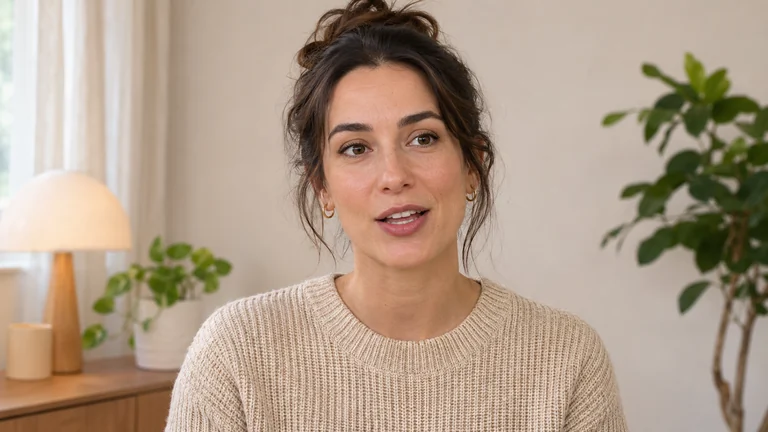
Beginne mit einer zeitgesteuerten Untertiteldatei oder einer kurzen Zeile, die du in den Chat eingeben kannst. Betrachte Untertitel als Teil des Schnitts. Gib jeder Phrase genug Zeit auf dem Bildschirm und ausreichend Platz, um sie in der gewünschten Größe zu lesen.
Lege das Timing fest, bevor du den Text gestaltest
Importiere eine SRT- oder VTT-Datei, nachdem du dich für den Hauptschnitt entschieden hast, damit die Zeitstempel mit den gesprochenen Wörtern übereinstimmen. Notiere dir bei einem einzeiligen Beispiel, wo der Satz auf deiner Zeitleiste beginnt und endet. Bitte den Chat, diesen Text innerhalb dieser Zeiten hinzuzufügen.
Spiele jeden Cue ab Beginn des Satzes ab. Wenn ein Wort erscheint, nachdem der Sprecher es ausgesprochen hat, passe das Timing des Cues an. Halte natürliche Phrasen zusammen, damit die Zeile auf einen Blick verständlich ist.
„Füge animierte Untertitel ‚Die nächste Aufnahme beginnt hier‘ von 0:02 bis 0:05 hinzu.“
Im Bearbeitungs-Chat ausprobierenLies es auf einem kleinen Bildschirm
Halte jede Zeile kurz genug, um sie während der laufenden Aufnahme lesen zu können. Beginne mit einem starken Kontrast zwischen den Wörtern und ihrem Hintergrund. Achte auf den Frame vor und nach einem Szenenwechsel, da ein Stil, der vor einer dunklen Wand funktioniert, vor einem hellen Fenster verschwinden kann.
Teste die Darstellung in Telefonbreite. Wenn Text ein Gesicht, ein Label oder ein wichtiges Produktdetail verdeckt, verschiebe die Untertitelebene nach oben oder unten. Lasse an den Rändern Platz für die Wiedergabesteuerung der Plattform.
„Mache die ausgewählten Untertitel weiß und verschiebe sie etwas weiter nach oben.“
Im Bearbeitungs-Chat ausprobierenVerwende Hervorhebungen, damit der Zuschauer der Zeile folgen kann
Eine subtile Hervorhebung des aktiven Wortes kann das Auge leiten, wenn der Sprecher schnell spricht. Wähle eine Untertitelfarbe, die zusammen mit dem Originaltext lesbar bleibt. ClipReel verteilt Wörter innerhalb jedes zeitgesteuerten Cues, sodass ein kürzerer Cue helfen kann, eine schnelle Phrase präziser hervorzuheben.
Halte bei einem Schnitt mit zwei Sprechern Stil und Platzierung der Untertitel konsistent. Verwende ein unteres Drittel, um jede Person beim ersten Erscheinen zu benennen.
„Ändere die ausgewählten Untertitel in Limettengrün und behalte ihr aktuelles Timing bei.“
Im Bearbeitungs-Chat ausprobierenÜberprüfe den Export ohne Ton
Sieh dir den Schnitt einmal ohne Ton an. Achte auf zu schnell flackernde Zeilen, Text außerhalb des Rahmens und Untertitel, die die Hauptaktion verdecken. Korrigiere zuerst die schlimmste Stelle und sieh dir dann nach dem Export den gesamten Schnitt erneut an.
Im Bearbeitungs-Chat ausprobieren
Öffne das Beispielprojekt mit einer vorbereiteten Nachricht oder importiere dein eigenes Videomaterial.
Bearbeitungs-Chat öffnen