 ClipReel
与您对话的视频编辑器
打开编辑器
在聊天中描述更改
标题、遮罩、运动和字幕
改变光效、场景或风格
预览、应用并微调
专为打造热门视频的创作者而设计。
让标题在人物身后穿过、追踪运动主体或改变镜头节奏。在聊天中开始,在时间轴上微调细节。
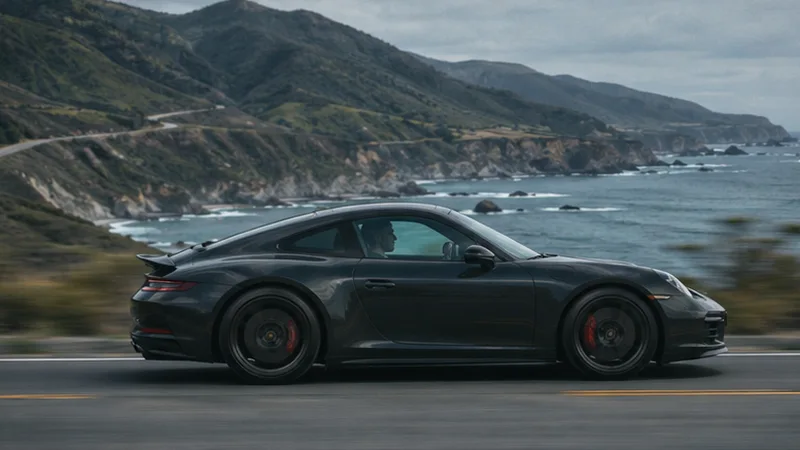


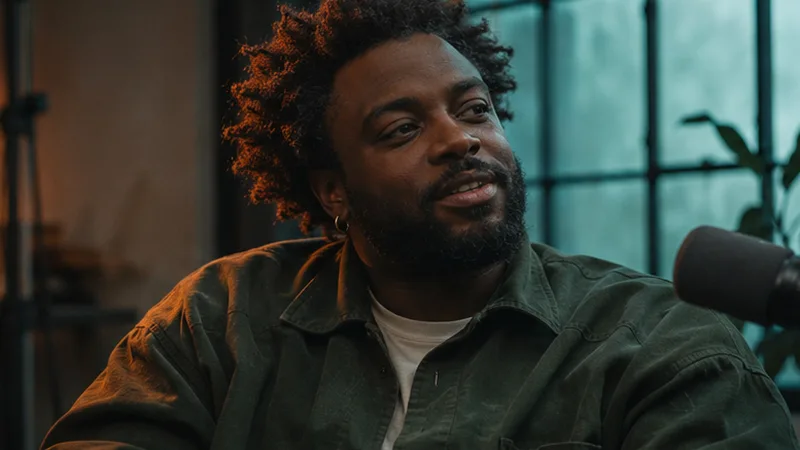
您还可以要求进行剪辑、调色、推近、叠化、下三分之一字幕、电影质感和垂直重构。
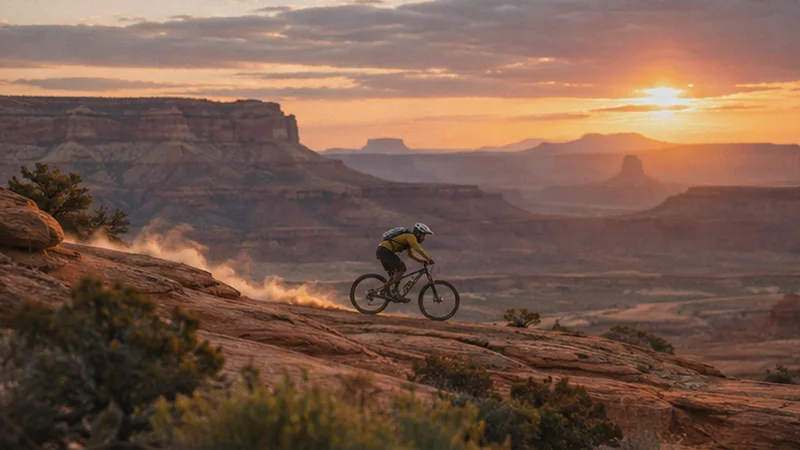
告诉 ClipReel 改变镜头的场景、光影或风格。对比新版本与原始镜头,并通过另一条指令进行微调。
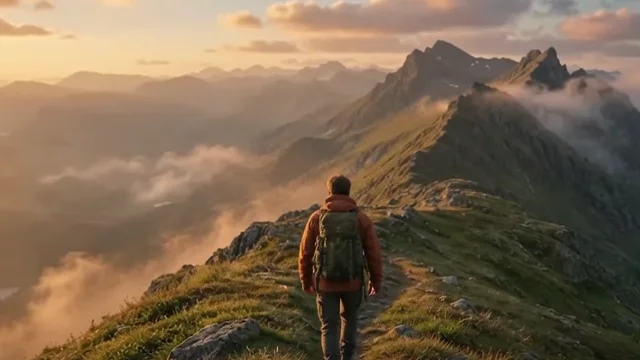
“为镜头添加温暖的日落天空。保留徒步旅行者和摄像机运动。”
尝试镜头重混可以。将您的素材导入 ClipReel,选择一个镜头,并告诉聊天机器人需要更改的内容。尝试“剪辑掉前两秒并添加片尾标题”。预览建议的编辑并应用您想要的更改。 查看可以在聊天中询问的内容
你可以直接打开示例项目,导入视频片段,在无需注册的情况下尝试聊天式剪辑。免费工具也支持免账号使用。当你想要在线保存项目和素材时,请注册账号。 探索免费视频工具
选择包含语音的片段,然后输入“去除此片段中的长停顿”。ClipReel 会自动识别静音区域并建议剪切点。请在预览中仔细聆听每个连接点,以确保呼吸和刻意留下的停顿听起来自然。 阅读采访剪辑指南
导入语音的 SRT 或 VTT 定时文件,或者在聊天框中输入文本行及其时间范围。ClipReel 可以实现逐字高亮显示。选择字幕图层即可更改高亮颜色或调整其位置。 阅读字幕指南
在聊天框中要求将序列重新构图为 9:16。逐个镜头进行预览,并在检查器中调整裁剪或位置,以确保重要画面保持在可视范围内。导出前,请以手机尺寸预览你的字幕。 查看竖屏视频工作流程
选择镜头并发送指令,例如“将标题‘RIDGELINE’放在 0:01 到 0:05 的徒步者身后”。预览人物穿过文字的帧画面,然后调整标题的位置和时间。 查看标题特效
在聊天框中请求追踪标签,应用编辑后,在监视器中选择物体上的一个显著点。拖动进度条检查标签的路径。有纹理的点通常比空白表面效果更好。 查看标签追踪示例
在聊天框中选择“重制镜头 (Remix shot)”,选择一个简短的片段并描述更改需求。尝试输入“将天空改为温暖的日落色调,保持主体和运镜不变”。在替换原片段前,对比新旧版本。 阅读镜头重制指南
请求生成镜头并指明位置,例如“在开头添加一段山脊的航拍镜头”。ClipReel 会打开预览窗口,你可以在此处查看生成的镜头并将其添加到时间轴中。 查看更多镜头提示词
可以。请命名片段或提供每个修改的时间戳。例如:“剪掉前一秒,重构图为 9:16,并在 0:03 处添加标题”。选择要预览和应用的建议修改。你可以在后续对话中修正已应用的效果。 浏览编辑提示词示例
在编辑器中选择“导出”并选择 1080p。在浏览器支持时选择 MP4,或者使用 WebM 格式。ClipReel 会按你选择的比例导出剪辑视频,且不会添加 ClipReel 水印。 阅读导出指南
可以。在“项目”中登录并保存当前的剪辑到你的账号。ClipReel 会保存时间轴、源媒体和聊天记录。在另一台设备上使用同一账号登录即可打开保存的项目。 了解云端项目
保存云端项目会将媒体存储在你的账号下。聊天编辑会使用你的消息和相关时间轴详情,以及你附加的帧样本。当你重制镜头时,ClipReel 仅处理你选定的短片段。 了解聊天与隐私