 ClipReel
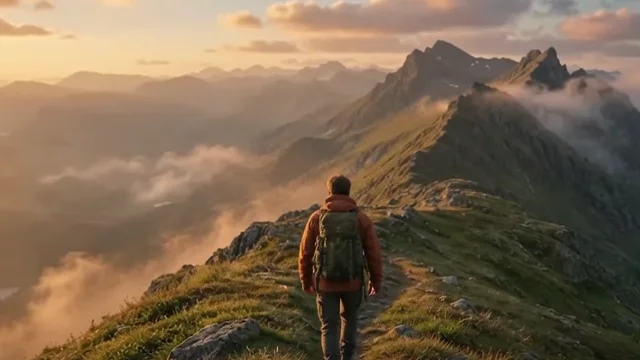
当剪辑需要你未拍摄的素材时,使用“新镜头”。当你已有镜头并想改变其灯光、场景或外观时,使用“重混镜头”。思考镜头在前后两个片段之间需要起到什么作用。
指定新镜头及其插入位置
说明主体和场景,描述摄像机角度或运动,并告知镜头应放置的位置。广角远景镜头展示你所在的位置,随后切换到特写。对于插入镜头,描述观众需要看到的物体或动作。
请求新镜头将开启生成预览。检查插入点,选择可用的时长和分辨率,并在添加到剪辑前预览版本。
“在开头添加一个 AI 无人机镜头。在日出时分滑过雾气缭绕的高山山脊,然后露出山峰。”
在编辑对话中尝试选择一个短片段进行重混
选择源镜头,在聊天中选择“重混镜头”,并设置想要更改的起始帧和结束帧。一个简短、连续的片段能让你更容易评估结果。在第一句说明要更改的内容,在第二句说明要保留的内容。
对于灯光更改,说明光照方向、冷暖色调和时间。对于场景更改,描述位置以及画面中应保留的内容。如果连续性很重要,请包含原有的摄像机运动。
“为镜头添加温暖的日落天空。保留徒步旅行者和摄像机运动。”
在编辑对话中尝试比较两个版本的剪辑点
播放你的原始片段和新版本。仔细检查主体面部、手部、轮廓或任何需要保持清晰的产品 Logo。检查运动、色彩和曝光是否与前后镜头保持一致。
选择“添加到媒体”将版本保存为备选项。当你确定位置时,选择“应用到时间轴”。对于重混,选择是保留源声音还是使用可用的生成音频。
进行精细调整
当你有视频点数时,描述对新版本的一项更改。“减弱夹克上的橙色色调,但保持天空温暖”比重复整个简报更能给聊天窗口提供清晰的指令。
初始预览包含 3 秒 360p 视频(视可用性而定)。在花费点数获取更长或更高分辨率的版本前,使用它测试构图和连续性。应用后,在上下文中观看已确认的版本。
在编辑对话中尝试
打开示例项目并准备好发送消息,或导入你自己的素材。
打开编辑对话