 ClipReel
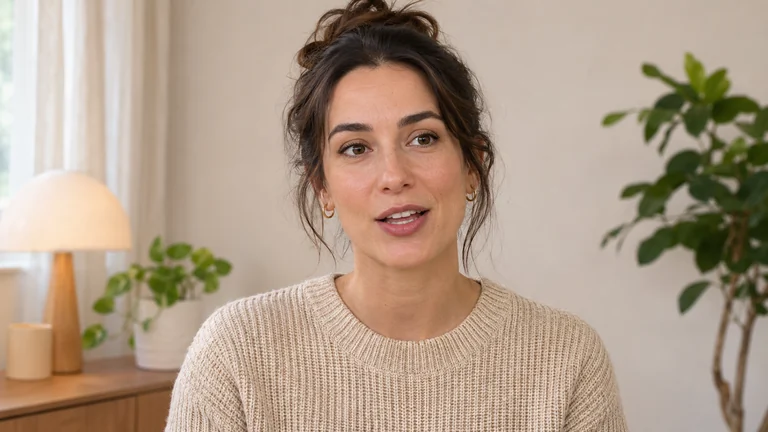
从定时字幕文件或可在聊天框输入的短句开始。将字幕视为剪辑的一部分。确保每个短语在屏幕上有足够的停留时间,并以合适的字号呈现。
先设置时间轴,再进行文字样式设计
在确定主剪辑后导入 SRT 或 VTT 文件,使时间戳与台词匹配。对于单行示例,请记录句子在时间轴上的起止时间,并在聊天框中要求在相应时间内添加文字。
从句首开始播放每个提示点。如果文字在发言人说完后才出现,请调整提示点的时间。保持短语的完整性,确保一眼即可理解。
“添加动态字幕‘下一个镜头从这里开始’,时间为 0:02 至 0:05。”
在编辑对话中尝试在小屏幕上进行阅读测试
确保每行文字足够短,以便在视频播放时能轻松阅读。文字与背景之间需保持强对比度。注意场景切换前后的画面,因为在深色墙壁上有效的样式在明亮窗户前可能会消失。
在手机宽度下测试渲染效果。如果文字遮挡了人脸、标签或关键产品细节,请上下移动字幕层。在边缘预留出足够空间,以容纳播放器的控制栏。
“将选定字幕设为白色并向上微调位置。”
在编辑对话中尝试使用高亮效果帮助观众跟上节奏
当发言语速较快时,细微的动态高亮效果可以引导视线。选择一种与原始文字配合仍清晰可辨的字幕颜色。ClipReel 会在每个定时提示点内分配文字,因此较短的提示点能更精确地突出快速短语。
对于双人访谈剪辑,请保持字幕样式和位置的一致性。在人物首次出现时使用下三分之一处字幕标明身份。
“将选定字幕颜色改为柠檬绿,并保持当前时间设置。”
在编辑对话中尝试静音检查导出效果
在静音状态下完整观看剪辑。留意闪烁过快的文字、超出画面的文本以及遮挡主要内容的字幕。优先修复最严重的问题,修正后重新导出并再次观看完整剪辑。
在编辑对话中尝试
打开示例项目并准备好发送消息,或导入你自己的素材。
打开编辑对话