 ClipReel
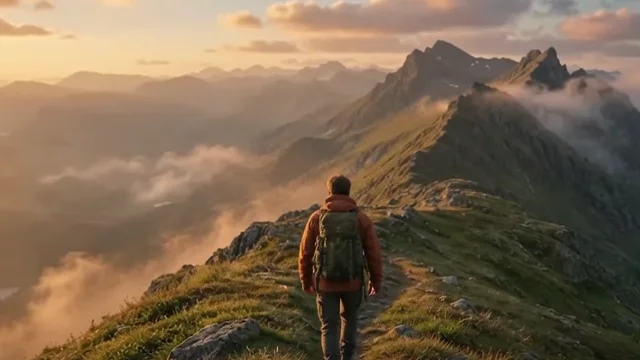
Wählen Sie eine Einstellung, die bereits nah an der gewünschten Szene liegt. Verwenden Sie diese als Referenz bei der Überprüfung der umliegenden Clips. Achten Sie auf Hauttöne, Tageslicht und Objekte, die in den Schnitten vorkommen.
Wählen Sie einen Referenz-Frame
Suchen Sie einen Frame mit guter Beleuchtung auf dem Hauptmotiv. Wenn im Bild eine neutrale Wand oder ein weißes Hemd zu sehen ist, prüfen Sie, ob diese warm, kühl oder neutral wirken. Suchen Sie dann das gleiche Motiv oder Objekt in den anderen Perspektiven.
Spielen Sie den Schnitt ab, an dem die beiden Clips aufeinandertreffen. Ein Farbsprung ist in der Bewegung leichter zu erkennen, als wenn man die Clips einzeln betrachtet. Notieren Sie sich die Namen der Clips und die auffälligsten Unterschiede.
Beginnen Sie mit einer dezenten Änderung
Fragen Sie im Chat nach einer Farbkorrektur für den betreffenden Clip. Wählen Sie eine Richtung und eine geringe Stärke und sehen Sie sich die Vorschau an. „Warm“ kann das Licht am späten Abend an die vorherige Aufnahme angleichen. „Kühl“ kann einen Orangestich abmildern. Prüfen Sie das Ergebnis an mehreren Frames, bevor Sie es anwenden.
Benennen Sie den Clip und geben Sie einen Bereich an, wenn eine Farbänderung nur einen Teil der Sequenz betreffen soll. Ein genauer Bereich ist besonders hilfreich für Rückblenden oder Übergänge in die Nacht.
„Gib der Alpen-Luftaufnahme einen warmen Look bei 25 % und lass die Eröffnungsaufnahme unverändert.“
Im Bearbeitungs-Chat ausprobierenAnpassung über den Schnitt hinweg
Wechseln Sie zwischen der Referenzaufnahme und der angepassten Aufnahme. Achten Sie zuerst auf Gesichter oder wiederkehrende Objekte. Passen Sie die Korrektur so lange an, bis der Übergang natürlich wirkt. Eine Szene darf durchaus natürliche Unterschiede durch wechselnde Kamerawinkel oder Standorte aufweisen.
Wählen Sie die bestehende Korrektur in der Timeline aus und bitten Sie den Chat, die Intensität zu ändern. Feinjustieren Sie den Wert im Inspektor, falls Sie eine kleinere Anpassung benötigen.
„Reduziere die gewählte warme Korrektur auf 15 %.“
Im Bearbeitungs-Chat ausprobierenPrüfen Sie die hellsten und dunkelsten Momente
Prüfen Sie einen hellen und einen schattigen Frame in der Nähe des Schnitts. Stellen Sie sicher, dass wichtige Details sichtbar bleiben und die Gesichter natürlich aussehen. Exportieren Sie einen kurzen Test und sehen Sie ihn sich in der Zielgröße an, bevor Sie entscheiden, ob die Szene mehr Kontrast oder eine weitere Korrektur benötigt.
Im Bearbeitungs-Chat ausprobieren
Öffne das Beispielprojekt mit einer vorbereiteten Nachricht oder importiere dein eigenes Videomaterial.
Bearbeitungs-Chat öffnen