 ClipReel
محرر فيديو يمكنك التحدث إليه
افتح المحرر
اطلب قصاً أكثر دقة، أو عنواناً خلف الموضوع، أو لقطة جديدة. عاين كل تغيير قبل إضافته إلى الجدول الزمني الخاص بك.
صف التغييرات في الدردشة
عناوين، أقنعة، حركة ونصوص توضيحية
تغيير الإضاءة أو الإعداد أو النمط
معاينة، تطبيق، وضبط دقيق
صُمم للمحررين الذين يقفون وراء فيديوهاتك المفضلة.
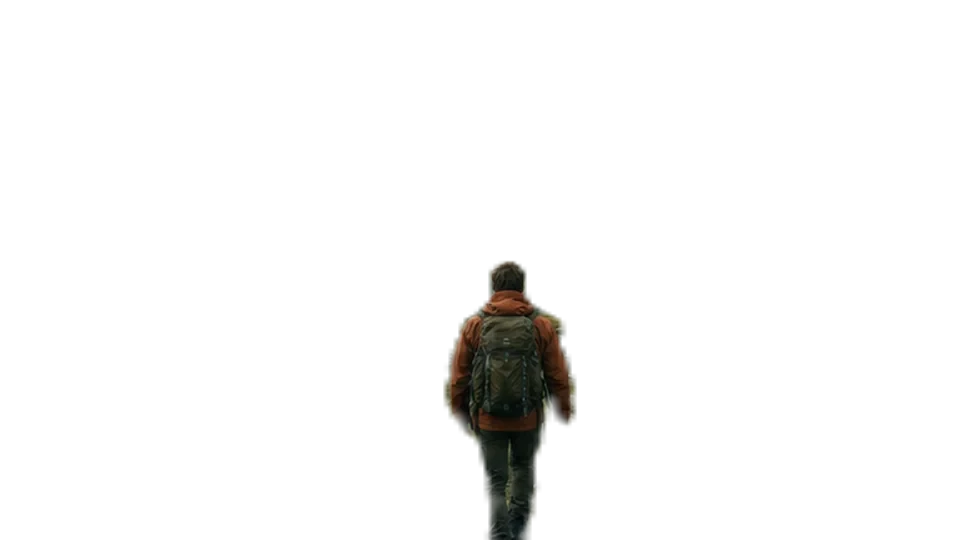
اجعل عنواناً يمر خلف شخص ما، أو تتبع موضوعاً متحركاً، أو غير سرعة لقطة. ابدأ في الدردشة واضبط التفاصيل على الجدول الزمني.
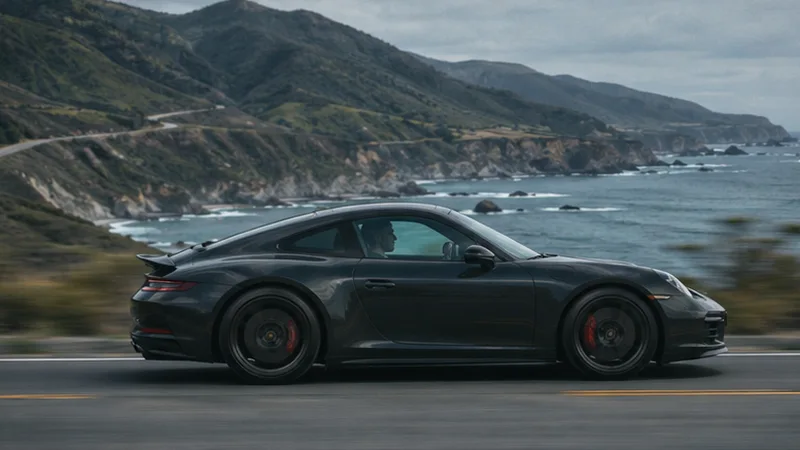
انتقل تدريجياً إلى الحركة البطيئة في لحظة محددة، ثم أعد اللقطة إلى سرعتها الأصلية.
جرب هذا التعديل


قم بتمييز الكلمات أثناء ظهورها باستخدام تسميات توضيحية مكتوبة أو ملف SRT أو VTT.
جرب هذا التعديليمكنك أيضاً طلب عمليات قص، وتصحيح ألوان، وتقريب، وتلاشي متقاطع، وشريط سفلي، وحبيبات فيلم، وإعادة تأطير عمودي.
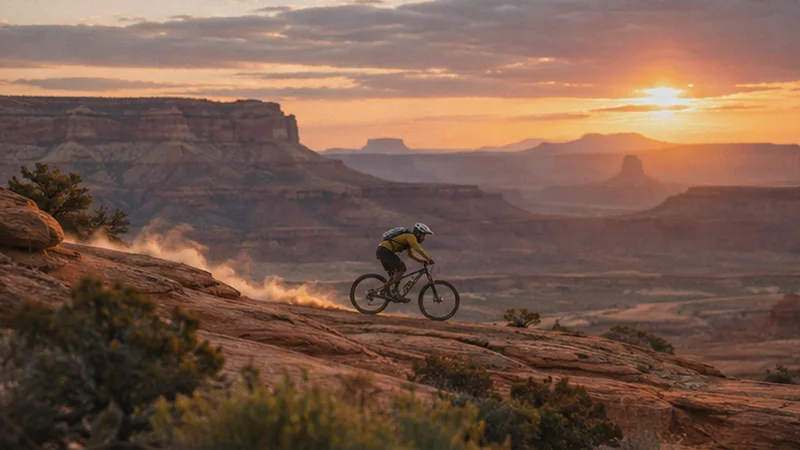
اطلب من ClipReel تغيير الإعداد أو الإضاءة أو نمط اللقطة. قارن اللقطة الجديدة بالأصلية وقم بتحسينها برسالة أخرى.
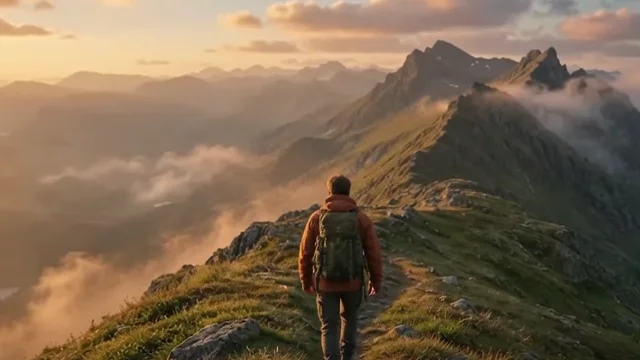
"امنح اللقطة سماء غروب دافئة. حافظ على المتنزه وحركة الكاميرا."
جرّب إعادة مزج اللقطةنعم. استورد لقطاتك إلى ClipReel، وحدد لقطة، واطلب من الدردشة ما يجب تغييره. جرب "قص أول ثانيتين وأضف عنواناً ختامياً". عاين التعديل المقترح وقم بتطبيق التغييرات التي تريدها. اطلع على ما يمكنك طلبه في الدردشة
يمكنك فتح مشروع تجريبي، واستيراد مقطع، وتجربة التعديل في المحادثة دون الحاجة إلى تسجيل. تعمل الأدوات المجانية أيضًا بدون حساب. قم بإنشاء حساب عندما ترغب في حفظ مشاريعك ولقطاتك عبر الإنترنت. استكشف أدوات الفيديو المجانية
اختر المقطع الذي يحتوي على كلام واطلب "إزالة فترات التوقف الطويلة من هذا المقطع". سيحدد ClipReel النطاقات الهادئة ويقترح القص. استمع إلى كل وصلة في المعاينة للتأكد من أن الأنفاس وفترات التوقف المتعمدة تبدو طبيعية. اقرأ دليل تحرير المقابلات
قم باستيراد ملف SRT أو VTT موقوت للكلام، أو أدخل سطرًا من النص ونطاقه الزمني في المحادثة. يمكن لـ ClipReel تمييز الكلمات أثناء ظهورها. حدد طبقة التعليق لتغيير لون التمييز أو نقلها إلى الأعلى. اقرأ دليل التعليقات التوضيحية
اطلب من المحادثة إعادة ضبط إطار التسلسل إلى 9:16. تنقل عبر كل لقطة واضبط قصها أو موضعها في لوحة التحكم حتى تبقى الحركة المهمة داخل الإطار. عاين تعليقاتك التوضيحية بحجم الهاتف قبل التصدير. شاهد سير عمل الفيديو العمودي
حدد اللقطة واكتب طلبًا مثل "ضع العنوان RIDGELINE خلف المتنزه من 0:01 إلى 0:05". عاين الإطارات التي يمر فيها الشخص عبر النص، ثم اضبط موضع العنوان وتوقيته. شاهد تأثير العنوان
اطلب من المحادثة تسمية متعقبة، وقم بتطبيق التعديل، ثم اختر نقطة مميزة على الكائن في الشاشة. تنقل عبر المقطع للتحقق من مسار التسمية. تعمل النقطة ذات الملمس عادة بشكل أفضل من السطح الأملس. شاهد أمثلة للتسميات المتعقبة
اختر "إعادة مزج اللقطة" (Remix shot) في المحادثة، وحدد مقتطفًا قصيرًا، واصف التغيير. جرب "امنح السماء مظهر غروب دافئ. حافظ على الموضوع وحركة الكاميرا". قارن اللقطة الجديدة بالأصلية قبل استبدال المقتطف. اقرأ دليل إعادة مزج اللقطات
اطلب اللقطة وحدد مكانها، مثل "أضف لقطة بطائرة بدون طيار لحافة الجبل في البداية". يفتح ClipReel معاينة حيث يمكنك مراجعة اللقطة التي تم إنشاؤها وإضافتها إلى الجدول الزمني. شاهد المزيد من أوامر اللقطات
نعم. سمِّ المقطع أو قدم طوابع زمنية لكل تغيير. على سبيل المثال، "قص الثانية الأولى، وأعد ضبط الإطار إلى 9:16، وأضف عنوانًا عند 0:03". اختر التغييرات المقترحة للمعاينة والتطبيق. يمكنك تعديل تأثير تم تطبيقه في متابعة لاحقة. تصفح أمثلة أوامر التعديل
اختر "تصدير" (Export) في المحرر وحدد 1080p. اختر MP4 عندما يكون متاحًا في متصفحك، أو استخدم WebM. يقوم ClipReel بتصدير المقطع بنسبة العرض إلى الارتفاع التي اخترتها دون إضافة علامة مائية لـ ClipReel. اقرأ دليل التصدير
نعم. سجل الدخول من المشاريع واحفظ قصتك الحالية في حسابك. يحفظ ClipReel الجدول الزمني، ووسائط المصدر، وسجل المحادثات. سجل الدخول بنفس الحساب على جهاز آخر وافتح المشروع المحفوظ. اقرأ عن مشاريع السحابة
حفظ مشروع سحابي يخزن وسائطه تحت حسابك. تستخدم محادثة التعديل رسالتك وتفاصيل الجدول الزمني ذات الصلة، مع عينات إطار عند إرفاقها. عند إعادة مزج لقطة، يعالج ClipReel المقتطف القصير الذي تحدده. اقرأ عن المحادثة والخصوصية

حمّل مقطعًا وأخبر ClipReel بما يجب تغييره. قص التوقفات، أو أضف تعليقات توضيحية، أو قم بقص عمودي.