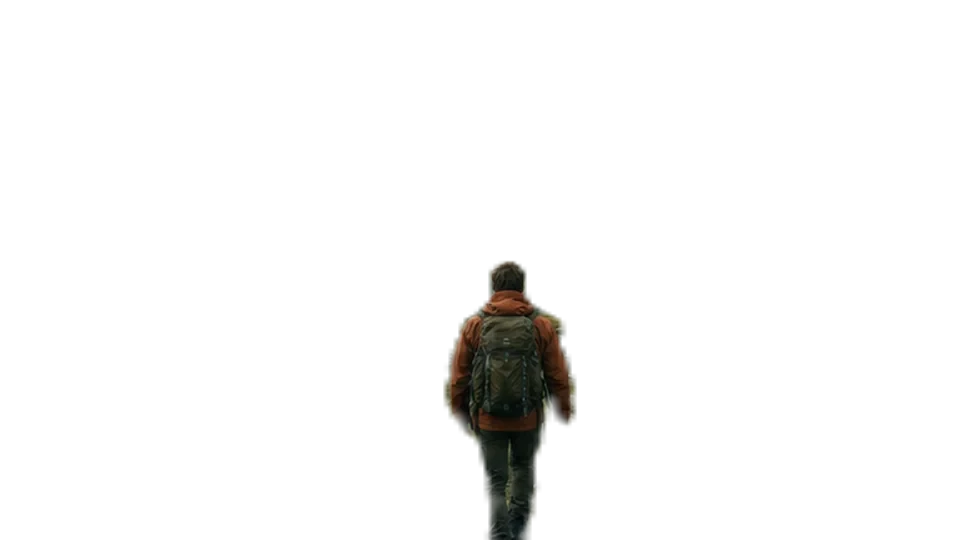
Texto atrás de um objeto
Coloque um título de abertura entre o objeto e o plano de fundo.
Tente esta edição ClipReel
Um editor de vídeo com quem você pode conversar
Abrir editor
Peça um corte mais preciso, um título atrás do objeto ou uma nova cena. Pré-visualize cada mudança antes de aplicar na linha do tempo.
Descreva as mudanças no chat
Títulos, máscaras, movimento e legendas
Mude a luz, o cenário ou o estilo
Pré-visualize, aplique e faça ajustes finos
Feito para os editores por trás dos seus vídeos favoritos.
Faça um título passar atrás de alguém, rastreie um objeto em movimento ou mude a velocidade de uma cena. Comece pelo chat e ajuste os detalhes na linha do tempo.
Coloque um título de abertura entre o objeto e o plano de fundo.
Tente esta edição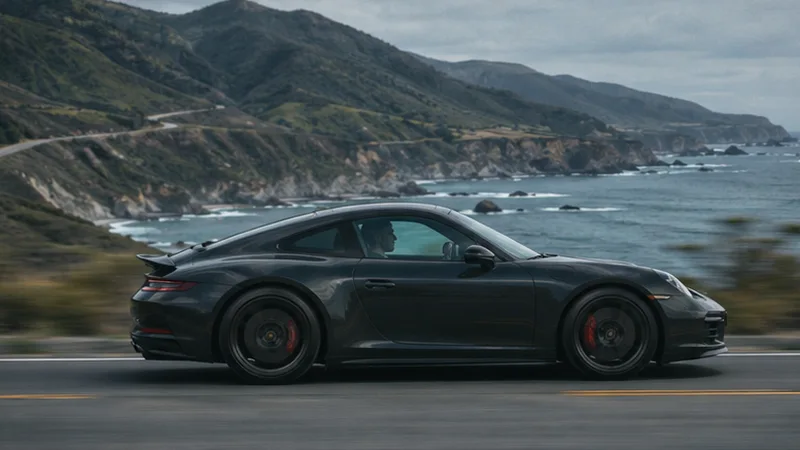
Entre em câmera lenta em um momento específico e depois retorne à velocidade normal.
Tente esta edição
Revele uma cena através de uma forma, um título ou um foco de luz em movimento.
Tente esta edição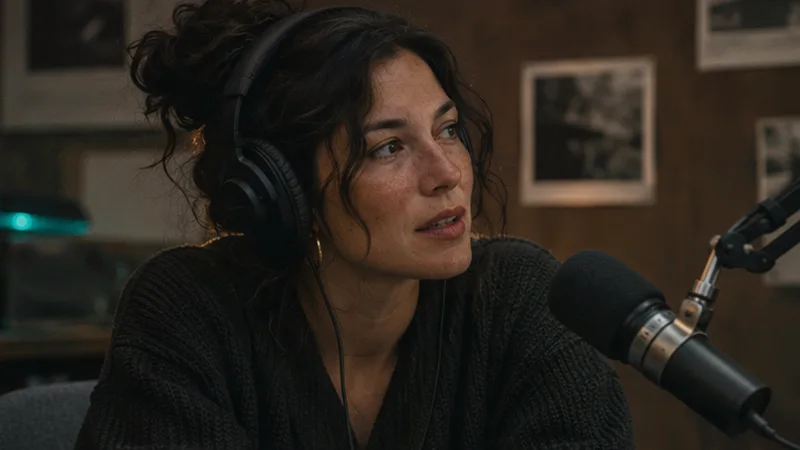
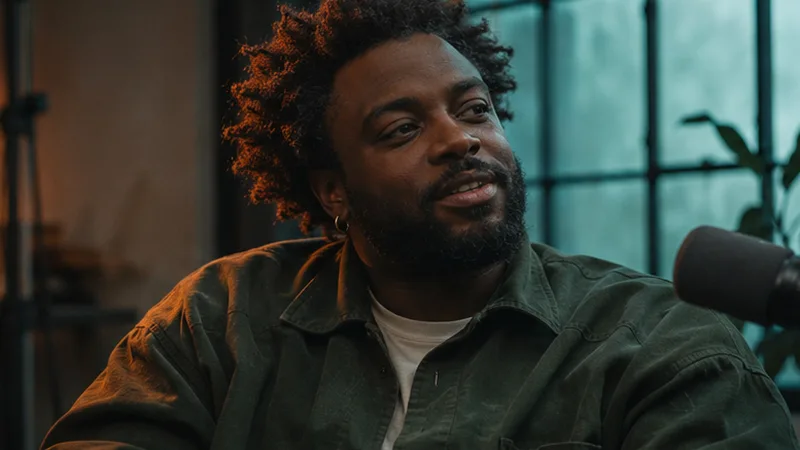
Mostre dois ou três ângulos juntos, lado a lado ou empilhados verticalmente.
Tente esta edição
Destaque as palavras à medida que aparecem usando legendas digitadas ou um arquivo SRT ou VTT.
Tente esta ediçãoVocê também pode pedir cortes, tratamento de cor, zoom, crossfades, terços inferiores, granulação de filme e reenquadramento vertical.
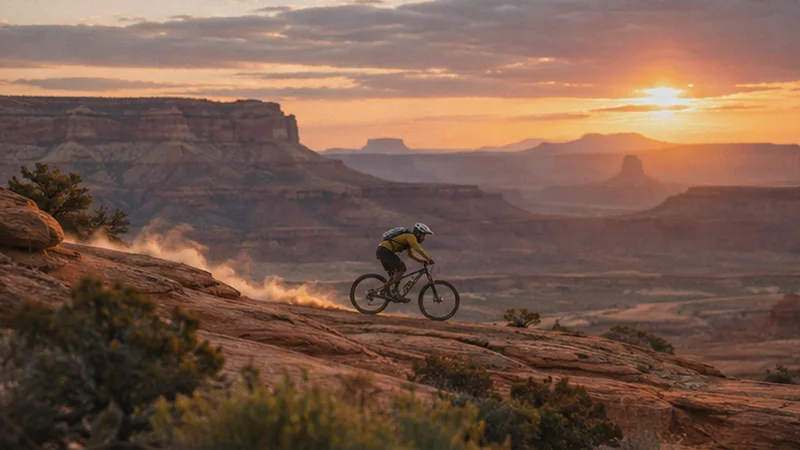
Peça ao ClipReel para mudar o cenário, a luz ou o estilo de uma cena. Compare a nova tomada com a original e refine-a com outra mensagem.
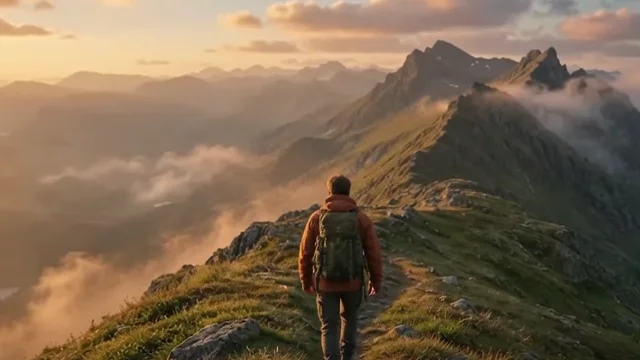
“Dê à cena um céu quente de pôr do sol. Mantenha o trilheiro e o movimento da câmera.”
Experimente o remix de cenaReenquadre uma cena ampla para vertical e adicione legendas animadas ao corte.
Corte pausas, adicione terços inferiores e mostre dois oradores lado a lado.
Rastreie um rótulo em um produto em movimento ou mude o visual de uma cena existente.
Sim. Importe sua filmagem para o ClipReel, selecione uma tomada e diga ao Chat o que mudar. Tente "Corte os primeiros dois segundos e adicione um título de encerramento." Visualize a edição proposta e aplique as alterações que desejar. Veja o que perguntar no chat
Você pode abrir o projeto de exemplo, importar um clipe e tentar editar no chat sem se registrar. As ferramentas gratuitas também funcionam sem uma conta. Crie uma conta quando quiser salvar seus projetos e filmagens online. Explore as ferramentas de vídeo gratuitas
Escolha o clipe com fala e peça "Remova pausas longas deste clipe". O ClipReel encontra faixas silenciosas e propõe cortes. Ouça ao redor de cada junção na visualização para que respirações e pausas deliberadas soem naturais. Leia o manual de edição de entrevistas
Importe um arquivo SRT ou VTT cronometrado para a fala, ou insira uma linha de texto e seu intervalo de tempo no Chat. O ClipReel pode destacar as palavras conforme elas aparecem. Selecione a camada de legenda para alterar a cor do destaque ou movê-la para cima. Leia o manual de legendas
Peça ao Chat para reenquadrar a sequência para 9:16. Navegue por cada tomada e ajuste seu corte ou posição no Inspetor para que a ação importante permaneça no quadro. Visualize suas legendas no tamanho do telefone antes de exportar. Veja o fluxo de trabalho para vídeos verticais
Selecione a tomada e escreva um pedido como "Coloque o título 'RIDGELINE' atrás do caminhante de 0:01 a 0:05". Visualize os quadros onde a pessoa cruza o texto, depois ajuste a colocação e o tempo do título. Veja o efeito de título
Peça ao Chat um rótulo rastreado, aplique a edição e escolha um ponto distinto no objeto no monitor. Navegue pelo clipe para verificar o caminho do rótulo. Um ponto texturizado geralmente funciona melhor do que uma superfície lisa. Veja exemplos de rótulos rastreados
Escolha Remixar tomada no Chat, selecione um pequeno trecho e descreva a mudança. Tente "Dê ao céu um visual de pôr do sol quente. Mantenha o assunto e o movimento da câmera." Compare a nova tomada com a original antes de substituir o trecho. Leia o manual de remixagem de tomadas
Peça a tomada e diga onde ela deve ir, como "Adicione uma tomada de drone do cume da montanha no início". O ClipReel abre uma visualização onde você pode revisar a tomada gerada e adicioná-la à linha do tempo. Veja mais exemplos de comandos de tomada
Sim. Nomeie o clipe ou forneça carimbos de tempo para cada mudança. Por exemplo, "Corte o primeiro segundo, reenquadre para 9:16 e adicione um título em 0:03". Escolha quais alterações propostas visualizar e aplicar. Você pode revisar um efeito aplicado em uma mensagem seguinte. Navegue pelos exemplos de comandos de edição
Escolha Exportar no editor e selecione 1080p. Selecione MP4 quando estiver disponível no seu navegador, ou use WebM. O ClipReel exporta o corte na proporção que você escolheu sem adicionar uma marca d'água do ClipReel. Leia o guia de exportação
Sim. Entre em Projetos e salve seu corte atual na sua conta. O ClipReel salva a linha do tempo, a mídia de origem e o histórico do chat. Entre com a mesma conta em outro dispositivo e abra o projeto salvo. Leia sobre projetos na nuvem
Salvar um projeto na nuvem armazena sua mídia na sua conta. A edição via chat usa sua mensagem e detalhes relevantes da linha do tempo, com amostras de quadros quando você as anexa. Quando você remixar uma tomada, o ClipReel processa o pequeno trecho que você selecionar. Leia sobre chat e privacidade
Envie um clipe e diga ao ClipReel o que mudar. Corte pausas, adicione legendas ou faça um corte vertical.