 ClipReel
理想のシーンに近いショットを1つ選び、周辺のショットをチェックする際の基準にします。カットをまたいで映る肌や自然光、オブジェクトに注目してください。
基準フレームを選択
メインの被写体に光が当たっているフレームまでスクラブします。ショット内にニュートラルな壁や白いシャツがあれば、それが暖色寄りか、寒色寄りか、あるいはニュートラルかを記録します。次に、他のアングルでも同じ被写体やオブジェクトを探します。
2つのショットが切り替わるカットを再生します。色の不自然な変化は、クリップを個別に確認するよりも、再生速度で見ると分かりやすくなります。ショット名と特に目立つ違いをメモしておきましょう。
まずは控えめに調整
調整が必要な特定のショットに対してグレーディングを依頼します。方向性と強度を少しずつ調整しながらプレビューしてください。暖色系は夕暮れの光を前のショットに近づけるのに有効で、寒色系はオレンジ色の色被りを抑えるのに役立ちます。確定する前に、いくつかのフレームで結果を確認してください。
色味の変化をシーケンスの一部のみに適用する場合は、ショット名を指定し、範囲を指定します。正確な範囲指定は、フラッシュバックや夜への切り替わりなどで特に有効です。
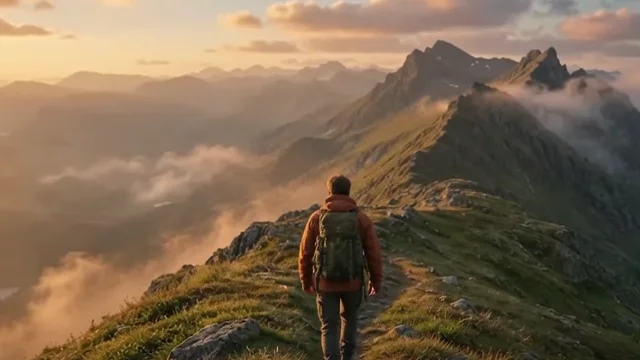
「高山の空撮映像に25%の強さで暖色系のグレーディングを適用し、最初のショットはそのままにしてください。」
編集チャットで試すカット間で色味を合わせる
基準ショットと調整後のショットを交互に確認します。まずは顔や共通のオブジェクトに注目してください。カットの違和感が自然に感じられるまで調整を繰り返します。カメラアングルや場所の違いによる自然な変化は、あえて残しても構いません。
タイムラインで適用済みのグレーディングを選択し、チャットで強度の変更を依頼します。さらに微調整が必要な場合は、インスペクタで数値を調整してください。
「選択した暖色系のグレーディングを15%に下げてください。」
編集チャットで試す最も明るい部分と暗い部分を確認
調整したカット付近の明るいフレームと暗いフレームを確認します。重要なディテールが視認でき、肌の色が自然であることを確認してください。シーン全体にコントラストや追加のグレーディングが必要かどうか判断するために、短いテスト動画を書き出し、実際の出力サイズで確認することをお勧めします。
編集チャットで試す
送信準備が整ったメッセージ例を含むサンプルプロジェクトを開くか、独自の映像をインポートしてください。
編集チャットを開く