 ClipReel
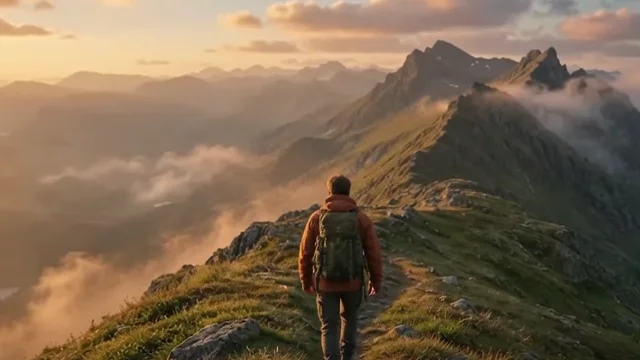
Choisissez un plan qui ressemble déjà à la scène souhaitée. Utilisez-le comme référence lors de l'examen des plans environnants. Faites attention à la peau, à la lumière du jour et aux objets qui apparaissent au fil des coupes.
Choisissez une image de référence
Parcourez une image avec un bon éclairage sur le sujet principal. S'il y a un mur neutre ou une chemise blanche dans le plan, notez s'il semble chaud, froid ou neutre. Trouvez ensuite le même sujet ou objet dans les autres angles.
Lisez le montage là où les deux plans se rencontrent. Un saut de couleur est plus facile à voir à vitesse réelle qu'en regardant les clips séparément. Notez les noms des plans et les différences les plus notables.
Commencez par une modification modérée
Demandez un étalonnage pour le plan spécifique qui en a besoin. Choisissez une direction et une intensité faible, puis prévisualisez. Une teinte chaude peut rapprocher la lumière de fin de journée du plan précédent. Une teinte froide peut atténuer une dominante orange. Examinez le résultat sur plusieurs images avant de confirmer.
Nommez le plan et indiquez une plage lorsqu'un changement de couleur ne doit affecter qu'une partie de la séquence. Une plage précise est particulièrement utile pour un flashback ou une transition vers la nuit.
« Appliquez une teinte chaude à 25 % sur le plan aérien alpin et laissez le plan d'ouverture tel quel. »
Essayer dans le chat d'éditionHarmonisez au niveau du montage
Alternez entre le plan de référence et le plan ajusté. Regardez d'abord les visages ou les objets récurrents. Continuez à ajuster l'étalonnage jusqu'à ce que la transition semble intentionnelle. Une scène peut conserver des différences naturelles dues aux changements d'angle de caméra ou d'emplacement.
Sélectionnez l'étalonnage existant dans la timeline et demandez au Chat de modifier son intensité. Ajustez finement la valeur dans l'Inspecteur si vous avez besoin d'un réglage plus précis.
« Réduisez l'étalonnage chaud sélectionné à 15 %. »
Essayer dans le chat d'éditionVérifiez les moments les plus lumineux et les plus sombres
Examinez une image lumineuse et une image ombragée près de chaque coupe concernée. Vérifiez que les détails importants sont visibles et que les visages semblent toujours naturels. Exportez un court test et regardez-le à la taille cible avant de décider si la scène a besoin de plus de contraste ou d'un autre étalonnage.
L'essayer dans le chat d'édition
Ouvrez le projet exemple avec un message prêt à être envoyé, ou importez vos propres images.
Ouvrir le chat d'édition