 ClipReel
 RIDGELINE
Choisissez où vous voulez commencer
CapCut convient à un monteur qui sait quel outil ouvrir et souhaite placer chaque coupe et effet directement. ClipReel commence par une description de la modification. Le chat propose des opérations sur la timeline, que vous pouvez prévisualiser, appliquer et ajuster. La question pratique est de savoir comment vous préférez passer d'une idée à un premier montage.
Essayez la même modification de titre
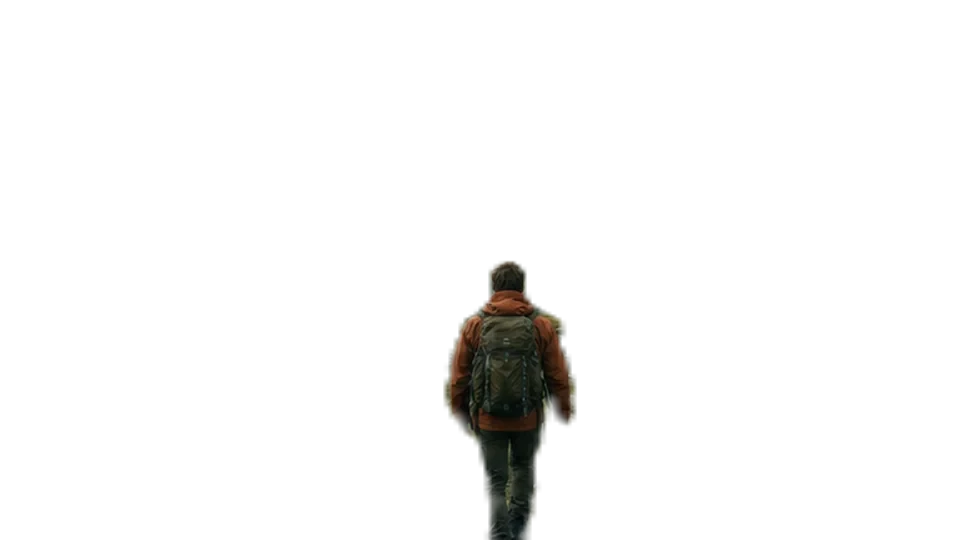
Changez le titre dans l'exemple ci-dessus et voyez comment les lettres se placent derrière le randonneur. Dans un flux de travail de superposition manuel, vous séparez le sujet de son arrière-plan, placez un calque de texte entre les deux et inspectez les bords. Dans ClipReel, ouvrez l'exemple et demandez à placer le titre derrière le randonneur pour les trois premières secondes. Prévisualisez l'effet proposé avant de l'appliquer.
Comparez le flux de travail quotidien
Pour le montage d'une présentation de produit, donnez à chaque éditeur la même source et le même objectif. Demandez une ouverture rapide, deux étapes importantes et un fondu sur la dernière image. Vérifiez combien de temps il faut pour corriger un sous-titre ou déplacer une coupe après avoir vu le premier brouillon. Cette révision est une meilleure comparaison qu'une liste d'effets.
Vérifiez ce qui se passe après la première coupe
Si vous publiez dans plusieurs formats, vérifiez chaque recadrage avant l'exportation. Avec ClipReel, un projet privé conserve ses médias d'origine, ses coupes et le chat de montage lorsque vous y revenez. Avec un effet d'arrière-plan, inspectez les bords fins près des cheveux, des mains ou des mouvements rapides avant la sortie finale.
| Flux de travail | CapCut | ClipReel |
|---|---|---|
| Démarrer un montage | Organiser le matériel et ouvrir les outils pertinents | Décrire le montage et examiner les changements proposés |
| Séparation du sujet | Utiliser la suppression d'arrière-plan, puis organiser les calques | Appliquer un titre derrière une personne et inspecter son placement |
| Révision | Changer les calques et les coupes sur la timeline | Affiner dans le chat ou ajuster la timeline directement |