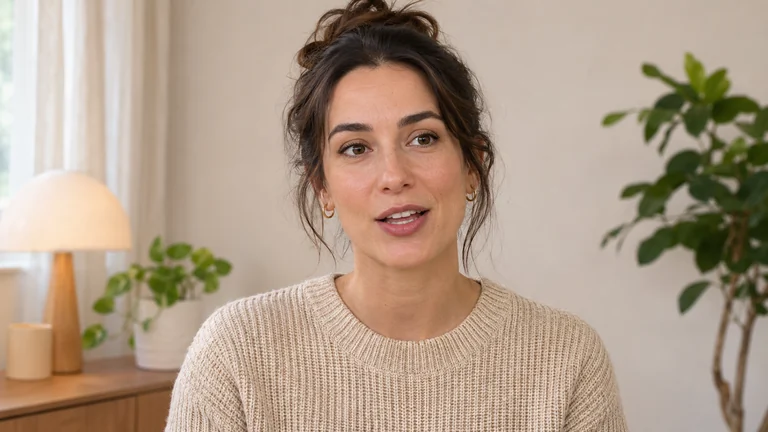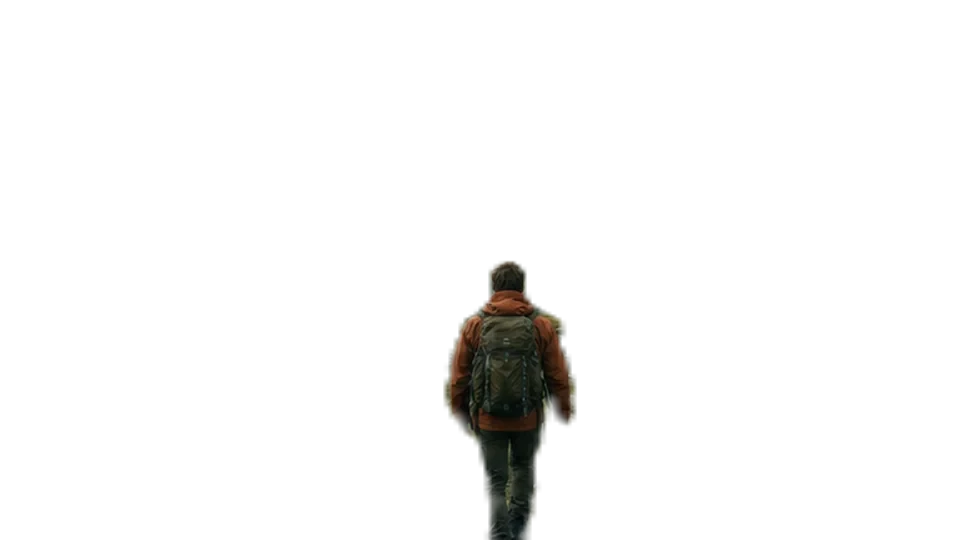
Texto detrás de un sujeto
Coloca un título de apertura entre el sujeto y el fondo.
Prueba esta edición ClipReel
Un editor de vídeo con el que puedes hablar
Abrir editor
Pide un corte más preciso, un título detrás del sujeto o una nueva toma. Previsualiza cada cambio antes de añadirlo a tu línea de tiempo.
Describe los cambios en el chat
Títulos, máscaras, movimiento y subtítulos
Cambia la luz, el entorno o el estilo
Previsualiza, aplica y ajusta
Creado para los editores detrás de tus videos favoritos.
Haz que un título pase detrás de alguien, sigue a un sujeto en movimiento o cambia el ritmo de una toma. Empieza en el chat y ajusta los detalles en la línea de tiempo.
Coloca un título de apertura entre el sujeto y el fondo.
Prueba esta edición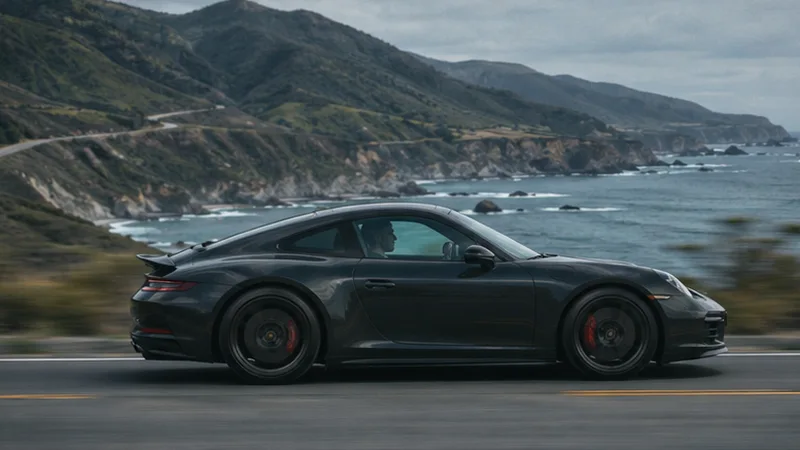
Elige un punto en el sujeto y adjunta una etiqueta que lo siga.
Prueba esta edición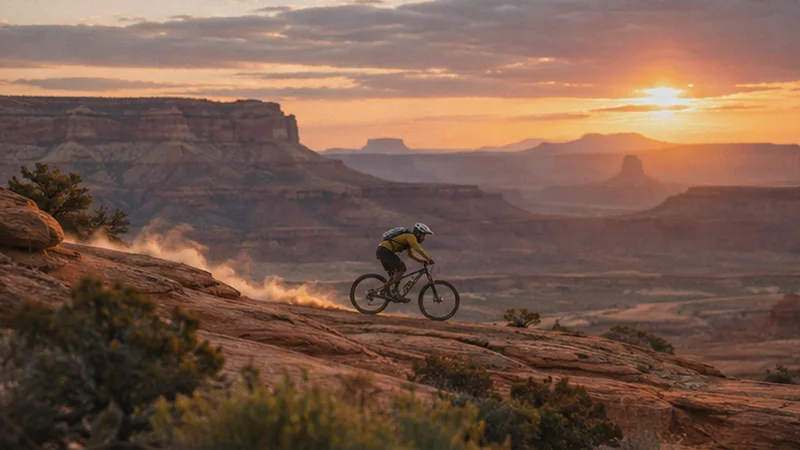
Ralentiza suavemente en un momento específico y luego vuelve a la velocidad normal.
Prueba esta edición
Revela una toma a través de una forma, un título o un foco en movimiento.
Prueba esta edición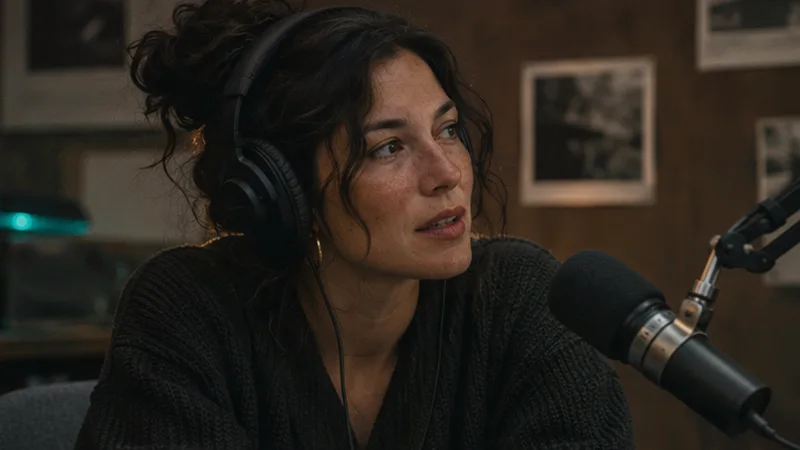
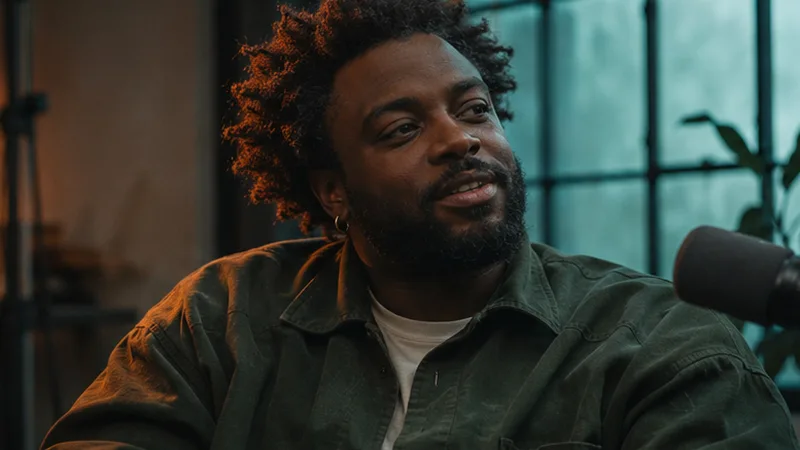
Muestra dos o tres ángulos a la vez, lado a lado o apilados verticalmente.
Prueba esta edición
Resalta las palabras a medida que aparecen usando subtítulos escritos o un archivo SRT o VTT.
Prueba esta ediciónTambién puedes solicitar recortes, corrección de color, acercamientos, fundidos encadenados, tercios inferiores, grano de película y reencuadre vertical.
Dile a ClipReel que cambie el escenario, la iluminación o el estilo de una toma. Compara la nueva versión con la original y refínala con otro mensaje.
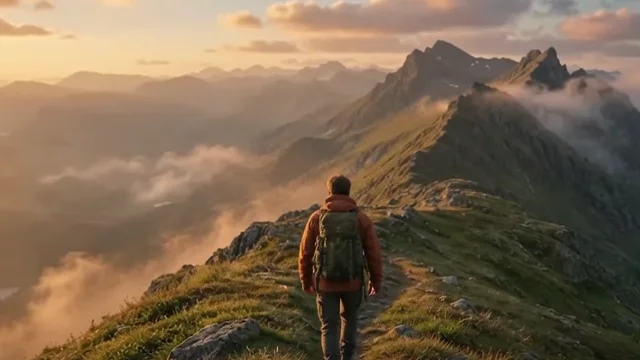
“Dale a la toma un cielo cálido de atardecer. Mantén al excursionista y el movimiento de cámara.”
Prueba el remezclado de tomasReencuadra una toma horizontal para vertical y añade subtítulos animados al corte.
Recorta pausas, añade tercios inferiores y muestra a dos oradores lado a lado.
Sigue una etiqueta en un producto en movimiento o cambia el aspecto de una toma existente.
Sí. Importa tu metraje a ClipReel, selecciona una toma y dile al chat qué cambiar. Prueba con “Recorta los primeros dos segundos y añade un título de cierre”. Previsualiza la edición propuesta y aplica los cambios que desees. Mira qué preguntar en el chat
Puedes abrir el proyecto de muestra, importar un clip y probar la edición en el chat sin registrarte. Las herramientas gratuitas también funcionan sin una cuenta. Crea una cuenta cuando quieras guardar tus proyectos y metraje online. Explora las herramientas de vídeo gratuitas
Elige el clip con voz y pregunta “Elimina las pausas largas de este clip”. ClipReel encuentra los rangos de silencio y propone cortes. Escucha alrededor de cada unión en la previsualización para que las respiraciones y pausas deliberadas suenen naturales. Lee la guía de edición de entrevistas
Importa un archivo SRT o VTT temporizado para el habla, o introduce una línea de texto y su rango de tiempo en el chat. ClipReel puede resaltar las palabras a medida que aparecen. Selecciona la capa de subtítulos para cambiar el color de resaltado o moverla hacia arriba. Lee la guía de subtítulos
Pídele al chat que reencuadre la secuencia a 9:16. Desplázate por cada toma y ajusta su recorte o posición en el Inspector para que la acción importante permanezca en el encuadre. Previsualiza tus subtítulos en tamaño de teléfono antes de exportar. Mira el flujo de trabajo de vídeo vertical
Selecciona la toma y escribe una solicitud como “Pon el título ‘RIDGELINE’ detrás del excursionista desde 0:01 hasta 0:05”. Previsualiza los fotogramas donde la persona cruza el texto, luego ajusta la ubicación y el tiempo del título. Mira el efecto de título
Pídele al chat una etiqueta con seguimiento, aplica la edición y luego elige un punto distintivo en el objeto en el monitor. Desplázate por el clip para comprobar la trayectoria de la etiqueta. Un punto con textura suele funcionar mejor que una superficie lisa. Mira ejemplos de etiquetas con seguimiento
Elige Remix en el chat, selecciona un extracto corto y describe el cambio. Prueba con “Dale al cielo un aspecto de atardecer cálido. Mantén al sujeto y el movimiento de cámara”. Compara la nueva toma con la original antes de reemplazar el extracto. Lee el manual de remix de tomas
Pide la toma e indica dónde debe ir, por ejemplo: "Añade una toma de dron de la cresta de la montaña al principio". ClipReel abre una vista previa donde puedes revisar la toma generada y añadirla a la línea de tiempo. Ver más ejemplos de instrucciones para tomas
Sí. Nombra el clip o proporciona marcas de tiempo para cada cambio. Por ejemplo: "Recorta el primer segundo, reencuadra a 9:16 y añade un título en el minuto 0:03". Elige qué cambios propuestos quieres previsualizar y aplicar. Puedes revisar un efecto aplicado en un mensaje posterior. Explora ejemplos de instrucciones de edición
Elige Exportar en el editor y selecciona 1080p. Selecciona MP4 cuando esté disponible en tu navegador o usa WebM. ClipReel exporta el corte en la relación de aspecto que elegiste sin añadir una marca de agua de ClipReel. Lee la guía de exportación
Sí. Inicia sesión desde Proyectos y guarda tu corte actual en tu cuenta. ClipReel guarda la línea de tiempo, los archivos multimedia originales y el historial de chat. Inicia sesión con la misma cuenta en otro dispositivo y abre el proyecto guardado. Lee sobre los proyectos en la nube
Al guardar un proyecto en la nube, se almacenan sus archivos multimedia en tu cuenta. El chat de edición utiliza tu mensaje y los detalles relevantes de la línea de tiempo, con muestras de fotogramas cuando los adjuntas. Al hacer un remix de una toma, ClipReel procesa el breve fragmento que seleccionas. Lee sobre el chat y la privacidad
Sube un clip y dile a ClipReel qué cambiar. Recorta pausas, añade subtítulos o haz un corte vertical.