 ClipReel
 RIDGELINE
タイトルがシーンに自然に溶け込む理由
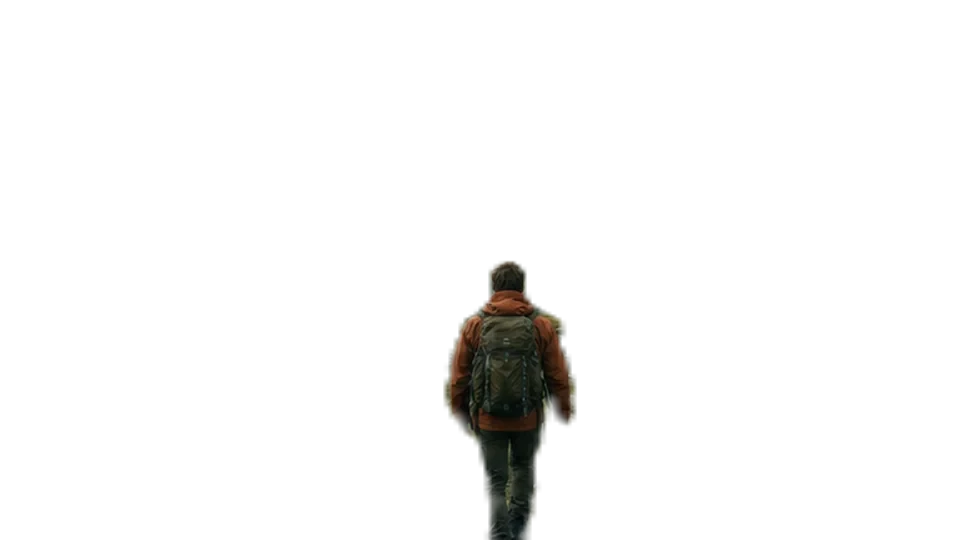
元のショットには山とハイカーが一緒に映っています。タイトルは山の上に描画されます。前景レイヤーを切り離して文字の上に重ねることで、ハイカーが通り過ぎると文字の一部が隠れるようになります。これにより、テキストがシーンの一部として認識されます。
効果がはっきりと伝わるショットを選ぶ
対象となる被写体と、大きな文字を配置する余白がある背景から始めましょう。被写体が数文字に重なるようにテキストを配置し、視聴者がタイトル全体を読めるようにします。サンプルコントロールを使って、短い単語と長い単語で試してみてください。
タイミングと配置を指定する
正確な文言、対象のショット、範囲を指定します。「0:01から0:04の間、ハイカーの後ろに『RIDGELINE』を配置して。文字が読める位置まで少し上に動かして」といった指示を出します。カットをプレビューし、インスペクターで被写体が早く重なりすぎる場合はタイトルを調整してください。
動きのあるフレームで前景を確認する
被写体がタイトルを横切る場所で一時停止します。腕やジャケットの端、動きのある髪など、マスクが急激に変化する部分を確認してください。重なりを小さくするか、タイトルを短くするか、トリミングを少し広げると、動きのあるショットでも読みやすくなります。