 ClipReel
 RIDGELINE
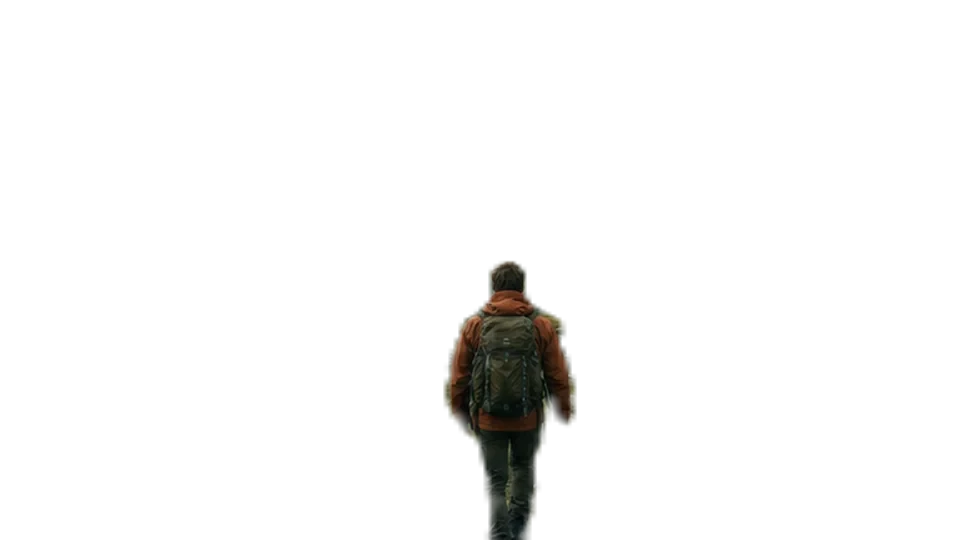
لماذا يبدو العنوان وكأنه جزء من المشهد
تظهر اللقطة الأصلية الجبل والمتجول معاً. يتم رسم العنوان فوق الجبل. وتوضع طبقة أمامية منفصلة فوق الحروف، بحيث يختفي جزء من الكلمة عندما يمر المتجول أمامها. وهذا يجعل النص يبدو وكأنه جزء من المشهد.
اختر لقطة يظهر فيها التأثير بوضوح
ابدأ بموضوع محدد وخلفية تترك مساحة لكلمة كبيرة. ضع النص بحيث يتداخل الموضوع مع بضع حروف مع إمكانية قراءة العنوان كاملاً. استخدم عنصر تحكم النموذج لتجربة كلمة قصيرة ثم أخرى طويلة.
صف التوقيت والموضع
اطلب الكلمات الدقيقة، واللقطة، والنطاق. جرب عبارة "ضع 'RIDGELINE' خلف المتجول من 0:01 إلى 0:04. حركه للأعلى قليلاً بما يكفي للحفاظ على قابلية قراءة الكلمة". عاين التعديل. في أداة الفحص، اضبط توقيت العنوان وموضعه إذا كان الموضوع يمر عبره في وقت مبكر جداً.
تحقق من الطبقة الأمامية في الإطارات المتحركة
توقف مؤقتاً عند المكان الذي يمر فيه الموضوع عبر العنوان. انظر إلى الذراع، أو حافة السترة، أو الشعر المتحرك حيث يتغير القناع بسرعة. تداخل أصغر، أو عنوان أقصر، أو اقتصاص أوسع قليلاً يمكن أن يجعل اللقطة المتحركة أسهل في القراءة.